

Excel 検索 (検索と置換) の手順を忘れてしまった…
セルを一気に書き換えたけど、関係ないところも変わってしまう。
Excelの検索と置換機能はとても便利な機能です。ただ、ふとした時にショートカットキーを忘れたり、置換がうまく当たらないという経験はありませんか?加えて、選択範囲だけの検索や ブック全体の一括置換となると意外と手順が複雑です。
本記事では Windows/Mac のショートカット から 詳細設定まで検索と置換を網羅的に解説します。使い方をド忘れしてしまった時にみかえしたりしながら、この記事を活用して効率化を目指してみてください!
目次
【結論】覚えるコツは 3つ!
Excel 検索と置換を使いこなすコツは、次の 3 つだけです。
- ショートカットキーはCtrl+F
- 検索範囲は先に選択
- シート・ブックの切り替えは「検索場所」で変更
極論すれば、この 3 ステップを頭に入れておけば、どんなシチュエーションでも瞬時に対応できます。
検索と置換とは
Excelの「検索と置換」は、指定した文字列や書式の検索、書き換え機能です。
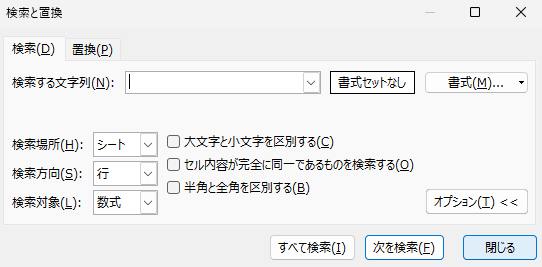
まず、指定の文字が書かれている場所を検索する「検索」機能があります。
もう一つの置換は、「検索」した文字を置き換える機能です。

置き換えは、シート全体・ブック全体を一括して処理できます。動作も早く、VBAを使うよりも効率的に業務ができることも多い、とても便利な機能です。
ここからは、ショートカットキーを含めた使い方について解説していきます。
置換・検索のショートカットキー
Windows:Ctrl+F/Ctrl+H
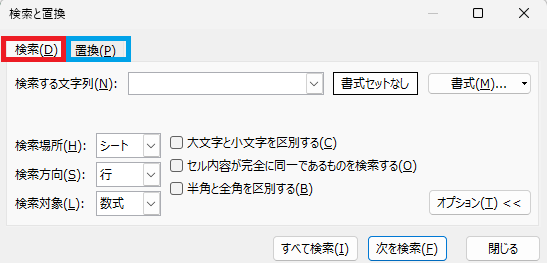
もっとも基本的なショートカットキーはCtrl+F(検索)です。また、 Ctrl+H(置換)で直接置換画面を呼び出すことができます。
検索と置換はどちらかを開けば、クリックで変更もできます。初心者の方は、とりあえず片方だけ覚えておけばOKです。
Mac:⌘+F/⌘+H
Mac でも基本操作は同じ。⌘+F が検索、⌘+H が置換です(⌘ は Command キー)。ショートカットを覚えれば、マウス移動を挟まないためカーソルがセル上に残り、操作が中断されません。
ショートカットキーなしでも使える「検索と選択」メニュー
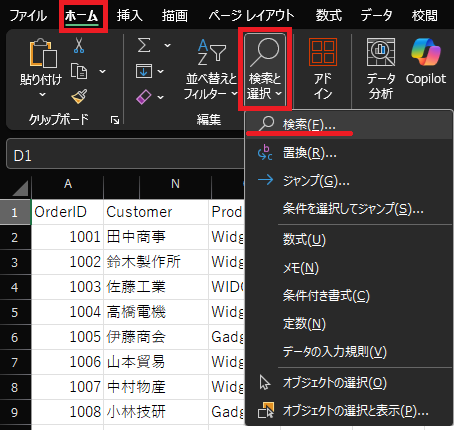
ショートカットキーを使わなくても、検索と置換を使うことができます。やり方は ホーム → 編集 → 検索と選択 → 検索 を順にクリックすればOKです。
シートとブックの切替
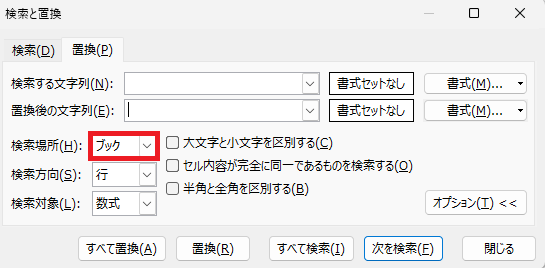
検索ダイアログ右下の 「検索場所」ドロップダウン から対象を シート と ブック に切り替えられます。初期設定は「シート」ですが、「ブック」を選べば 全シートの一括検索 が可能です。
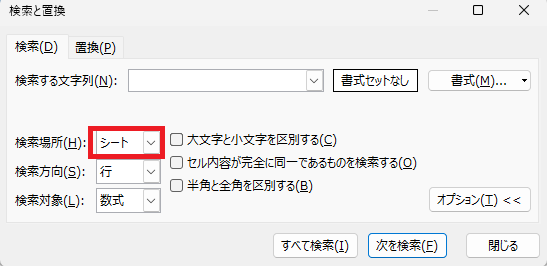
これは「置換」でも同じです。ただ置換の場合、意図していない置換が起きる誤爆が発生しやすいです。誤爆を防ぐためにも、置換前にブック全体を保存 しておくと安心です。
置換ダイアログ「オプション」完全解説
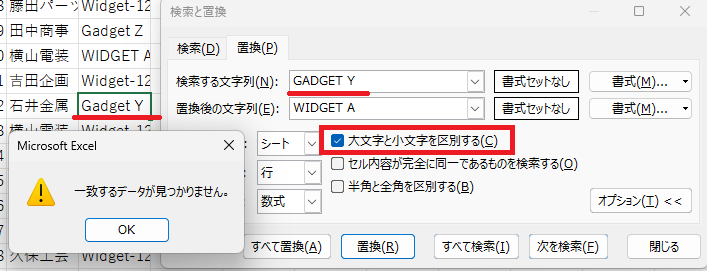
大文字小文字を区別
大文字と小文字を区別したいときは 「大文字と小文字を区別する」 を有効にしましょう。国際規格や部品番号の置換ミスをなくせます。
セル内容全体一致/部分一致
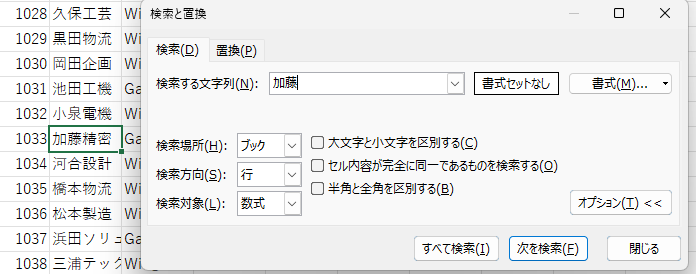
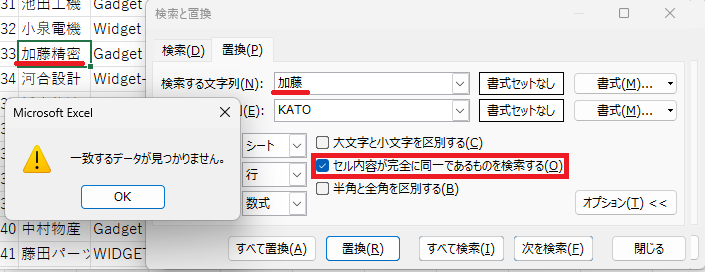
「セル内容が完全に一致する場合のみ検索する」なら 「セル内容が完全に一致する」 チェックボックスをオンに。たとえば “加藤” という文字列を “KATO” に置換する場合、完全一致にチェックを入れると“加藤精密” は対象外になります。チェックを外すと、”加藤”の部分だけを変換し”KATO精密”となります。
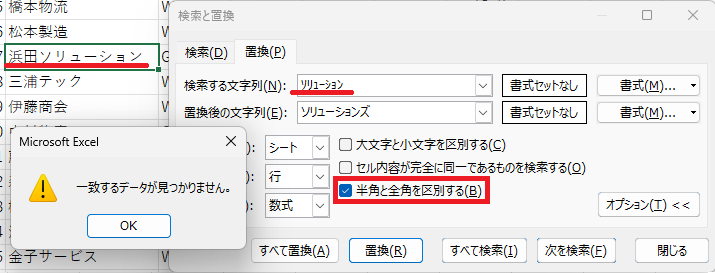
半角全角を区別
半角全角を区別したいときは 「半角と全角を区別する」 を有効にしましょう。大文字小文字と同様に、型式の置換ミスなどをなくせます。
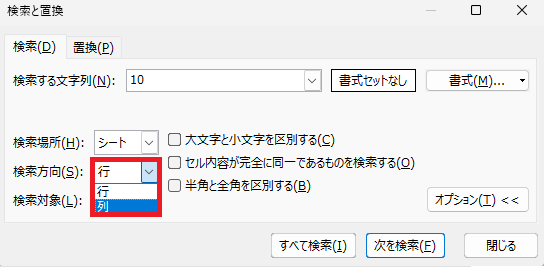
検索方向(行⇆列)
デフォルトでは、検索は行方向(左から右)に行われます。方向を縦にしたい場合は、「検索方向」 で 切替えが可能です。
横に長いリストを、縦の名前で検索したい時などに便利な設定です。
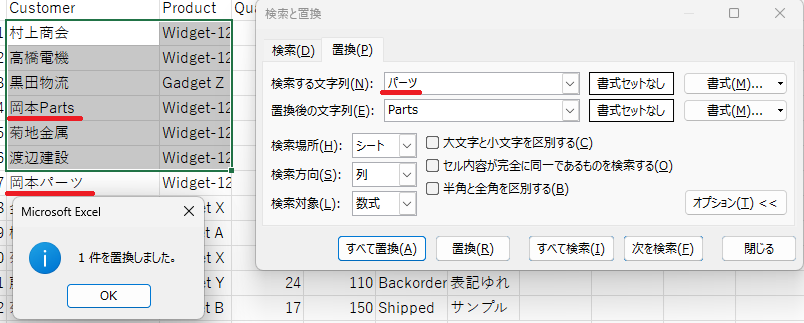
選択範囲だけを検索・置換する方法
データ量が多いと検索に時間がかかることがあります。そんな時に、範囲指定して検索・置換をすると、処理速度と安全性が一気に高まります。
検索や置換の位置が決まっている場合は 先に範囲を選択してから実行してください。
失敗しない!置換の活用例
文字の削除
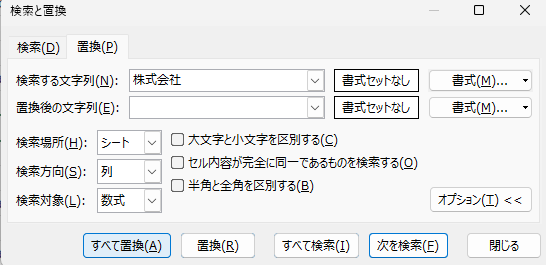
置換機能は、変換後の文字を空欄にすることで文字の削除を行うことができます。例えば、リストの社名から「株式会社」を消したい場合、検索する文字に「株式会社」と入力して、置換後の文字列を空欄にして置換することで、一括で削除することができます。
数式の変換
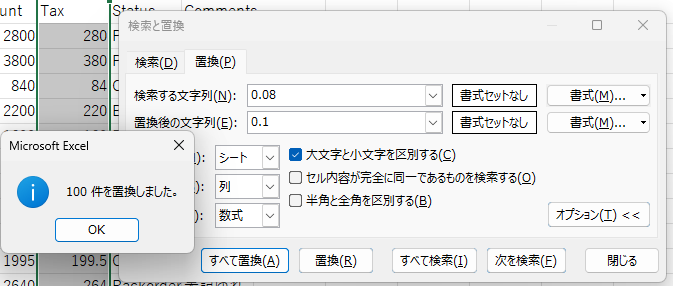
置換では、関数や数式なども変換することが可能です。掛率を一気に変換したいときなど、列や行でパターンが決まっている場合は、活用してみてください。
ただ、ほかの関数に影響することもあるため、必ず範囲を指定して実行してください。
半角⇆全角の変換
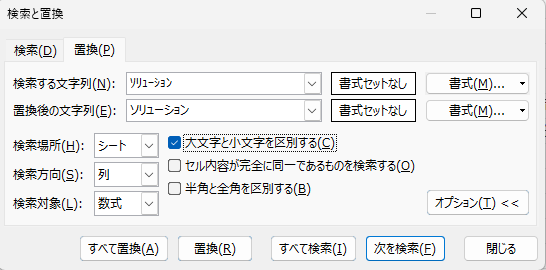
決まった文字が半角になってしまっている時は、関数を使うよりも置換のほうが早く解決する場合があります。置換後に全角の文字を入れることで、半角全角の変換もできるので、活用できるときは使ってみてください。
まとめ
Excel 検索を極めるコツは 「Ctrl+H」「範囲選択」「検索場所切替」 の 3 つです。オプションなど応用技も紹介しましたが、まずは基本の 3 操作を身体で覚えるところから始めてみてください。
ほかにもエクセルの操作や使い方の豆知識なども紹介しているので、ぜひ他の記事も参考にしてみてください!



コメント