

部門ごとの予算と実績を Excel で管理したいけれど、基本がわからない…
予算・実績管理をする最低限の関数や設定だけを知りたい!
エクセルで予算・実績管理をする際、簡単な関数が分からず非効率な計算をすることは誰しもあると思います。また基本といわれる関数や設定が分からず、毎回検索しながら予算を作成しているという人もいるかもしれません。
本記事では予算・実績管理をするうえで最低限5つの機能を解説します。Excel が苦手でもこの内容だけで最低限の管理は行えます。途中でつまずきやすいエラーと対処法も併せて紹介しますので、最後まで読み進めてください。
Office付きで有料AIを月1800円以下で使う方法をコチラで紹介しています!
目次
【結論】たった5つ!予算・実績管理に必須の Excel 基本操作
今回紹介する、最低限知っておくべき基本操作は次の5つです。
- 基本集計:四則計算とSUM関数
- 条件集計:SUMIFで部門月別を一発集計
- データ参照:XLOOKUP(VLOOKUP)でデータ取得
- 書式変更:通貨・桁区切り・%・区切り位置の書式設定
- 見やすさUP:条件付き書式で達成状況などを可視化
この5項目さえ押さえれば、最低限の操作は可能です。ここから、それぞれについて解説していきます。
【解説】予算・実績管理に必須の Excel 基本操作 5選
基本集計:四則計算とSUM関数
まず紹介するのは、四則計算とSUM関数です。始めに、四則計算(足し算・引き算・掛け算・割り算)について解説します。
まずExcel では「=セル + セル」のように書くと、足し算ができます。

イコール(=)を入力してから、セルをクリックすると自動的にセルの場所が入力されます。例えば、足し算を行いたい場合は、イコール→セル→足す(+)と押して、足したいセルをクリックすることで、足し算ができます。
なお掛け算は “×” ではなくアスタリスク *、割り算はスラッシュ / を使用する点がポイントです。

次に、SUM関数です。一つずつ足す場合は四則計算でOKですが、行や列をまとめて足したい時は、SUM関数を使うと便利です。

まず合計を入れたいセルを選択し、上のメニューバーにある「ホーム」から、「オートSUM」をクリックすることで自動入力ができます。。

最後に範囲が正しく選ばれているかだけ確認すれば完了です。

最終的に、選択された行の合計が表示されます。

四則計算、SUM関数は感覚的にも使いやすい機能です。Excelが慣れていないという方も、意識的に使って集計を行うようにしましょう。
条件集計:部門/月別はSUMIFで
顧客ごとや支店ごとなど、条件付きで集計したい場合は SUMIF が便利です。例えば、下記のような売り上げデータから、会社ごとの売り上げを集計したいとします。

会社ごとの売り上げを集計する場合、まず重複が無い会社名リストを作る必要があります。
作り方はまず、会社名の列をそのままコピーして別のシートに張り付けます。そして、その列を選択→データ→重複の削除を選択してください。

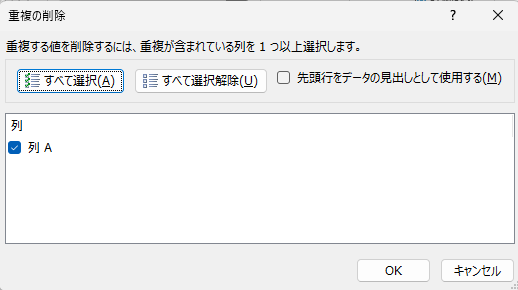
重複無しのリストが完成したら、次に集計を行っていきます。まず関数を入れたいセルを選択し、「関数の挿入」をクリックします。上の方にある「fx」のようなボタンが「関数の挿入」ボタンです。

関数の挿入画面が出てくるので、「SUMIF」と検索し、OKをクリック。

すると以下のような画面が表示されます。

ここから、集計する範囲、検索条件(一致条件)、合計範囲を選んでいきます。
まず、集計する範囲は元のリストなので、元リスト全体を選択します。選択は、左の「↑」ボタンをクリックすると始まります。

その状態で、集計したい表を選択します。この時、集計したいカテゴリーを一番左に、集計したい値を一番右にして選択すると、誤作動が起こりにくいです。

最後に「関数の引数」の右にある「↓」をクリックしたらOKです。

同様に、検索条件、合計範囲を入力します。検索条件は一致する条件なので、重複無しリストの会社名になります。

次に合計範囲ですが、元のリストの合計欄を列選択すればOKです。最終的に下の欄に、この関数の結果が表示されます。ここが表示されていれば、正常に関数が動作しています。

後はOKでウインドウを閉じれば、会社ごとの集計が完了です。

作業例は一番上だけでしたが、最後にオートフィル機能を使ってほかの会社にも関数を適用しています。オートフィルのやり方については、別記事で解説しています。
データ参照:XLOOKUP(VLOOKUP)でデータ取得
表に分類を追加するときなどは、 XLOOKUP が一番便利です。少し前はVLOOKUPが主流でした。ただ、最近登場したXLOOKUPは、その上位互換のような存在です。
例として、会社ごとの担当をリストに追記してみます。

ちなみに担当者は下記のように別シートでリストになっています。

まず先ほどと同じ手順で、関数の挿入からVLOOKUPの引数挿入画面を立ち上げます。挿入したいセルを選択→fxボタン→VLOOKUPと検索と進んでください。

XLOOKUPには、検索地・検索範囲など5つの項目があります。ただ、基本的には上の3つを埋めればOKです。

まず検索値ですが、SUMIFの検索条件と同じです。今回はデータに担当者を追加するので、検索値はリストの会社名を選択します。

次の検索範囲は、探したい場所になります。今回は、担当者リストの会社名を探して、担当者をデータに追加することになります。その為、探したい場所は、担当者リストの会社名となります。

最後に戻り範囲ですが、データに反映させるデータがある場所を選択します。今回の場合、反映させたい担当者データは、担当者リストの担当者欄にあるので、その列を選択します。

これでリストに担当者の内容が反映できます。

ちなみに従来の VLOOKUP も利用できますが、列の追加で壊れるリスクがあるため、可能なら XLOOKUP を推奨します。
書式変更:通貨・桁区切りの書式設定
数値はそのままだと見にくいので、カンマ区切りや円表示への変更を行いましょう。
変更の方法はまず、変更したいセルを選択します。

次に上のメニューバーから「ホーム」を選択。右のほうに「数値」という欄があるので、円表示の時はお金のマークをクリックします。

ボタンを押すだけで、表示が切り替わります。

見やすさUP:条件付き書式で達成状況などを可視化
「○円以上の時、赤くする」といった、見た目を変える条件も追加ができます。
やり方は、[条件を追加したい範囲を選択]→[ホーム]→[条件付き書式]でOKです。

上位強調はもちろん、上位程色が濃くなるデータバーや、自分でルールの設定もできます。いろいろと触りながら、見やすい設定を見つけてみてください。

よくあるミスとその対処法
計算されない
セルに数字が入っているのに結果が更新されない場合、まずセル書式が文字列になっていないかを確認しましょう。先頭にアポストロフィ(’)が付くと Excel は文字列として扱い計算を行いません。その場合は、アポストロフィを削除しましょう

合計値が合わない
オート SUM が間違った範囲を拾っていないか確認しましょう。列を追加したりした時は、うまく範囲が指定できていないことがあるので、改めて範囲を変更すれば解決します。

さいごに:Excel の隠れ便利機能でさらに効率化へ
今回紹介した5つの操作で、日常的な予算・実績管理は十分対応可能です。しかし、隠れ便利機能を活用すると、さらに業務が加速します。これらのテクニックは別記事「エクセルの隠れた便利機能」で詳しく解説していますので、ぜひ併せてご覧ください。

このブログでは、このように日常業務が楽になるテクニックから、VBA等のスキルになる情報まで幅広く紹介しています。また現在、Office+生成AIを2年間月1800円以下で使える、お得なキャンペーンをMicrosoftが実施しています。裏技的なやり方ですが大変お得なキャンペーンなので、興味がある方はぜひこの記事も参考にしてみてください!
MicrosoftのOffice+生成AIが月1800円以下で使えるお得な裏技はコチラ!



コメント