
スペースキーが反応しない、Enter が効かない、Backspace が動かない…
それ以外は効くのに、この三つだけが反応しない!
特定のキーだけが急に効かなくなる事は、誰しも経験があると思います。ただ最近、特定のキーだけが急に使えなくなる事例が増えています。とくに Lenovo や Dell のノートパソコンで報告例が多く、特定のキーだけが使えなくなるのが特徴です。
実はこの現象、キーボード内部に帯電した静電気が原因であることがほとんどです。対処法を知っていれば工具も分解スキルも不要で、すぐに復旧ができます。本記事では “まず試すべき結論” から “再発防止策” までを解説します。
目次
結論:まず“静電気リセット”を試そう
スペース・Enter・Backspaceの同時不具合は、配線の誤検知が原因であることが大半です。帯電を放電して回路をリセット すれば、高確率で復旧します。
静電気リセットには、2種類のやり方があります。
【やり方①】スペース・Enter・Backspace同時長押しリセット
Space+Enter+Backspace を 5 秒間同時に長押し→離すこれだけでOKです。ノートPCの電源が入ったままでも構いません。
これで帯電が放電され、キー入力が復活することがあります。現に私のLenovoのノートPCはこれで復活しました。
なお、HP・Acer など他社モデルでは別のキーで動作不良が起きることがあります。その場合は、症状が出ているキーだけを同時押ししてください。
【やり方②】完全放電リセット
長押しで改善しない場合はハードウェア全体の帯電をリセットします。
① PCの電源をシャットダウンし、ACアダプターとバッテリーを外す
② そのまま電源ボタンを30 秒長押しして内部コンデンサを放電。
③ 30 秒放置後、バッテリー・ACを接続し電源オン。
バッテリー内蔵型のPCは、アダプターだけを外して①~③の処理を行ってください。この手順で基板全体が放電し、キー入力が復活することがあります。
不具合が起こる仕組み|スキャンマトリックスとは?
ノートPCのキーボードは「行(row)×列(column)」で配線された スキャンマトリックス 構造をしています。コントローラは列ごとに、押下された位置を算出しています。
そんな中でLenovo・Dell ではSpace/Enter/Backspace が同じ列に配置されている設計が多いのが特徴です。その為、静電気や埃が付着すると3キー同時に反応しなくなるわけです
長押しで列の導通を開放→帯電を逃がすと復旧。これがリセットの原理です。
静電気リセットで直らない時の5つのチェックリスト
完全放電でも治らない場合は、帯電以外が原因の可能性が高いです。その場合の確認事項をまとめたので、上から順番に確認してみてください。
1. 外付けUSBキーボードで同キーを打ち、OS側・ハード側どちらの問題か切り分ける。
2. 固定キー・フィルターキーなどアクセシビリティ設定が ON になっていないか確認。
3. BIOSでキー入力を確認し、OS起動前でも反応しないかテスト。
4. デバイスマネージャーからキーボードドライバーを再インストール。
5. メーカー診断ツール等でハードウェア診断を実行し、キーボードユニットの故障判定が出たら交換を検討。
BIOSは、メーカーやPCによって出し方が異なります。「PC型式 BIOS」等で検索してみてください。
デバイスマネージャーに関しては、「スタート→デバイスマネージャーと検索」し、デバイスマネージャーを選択します。
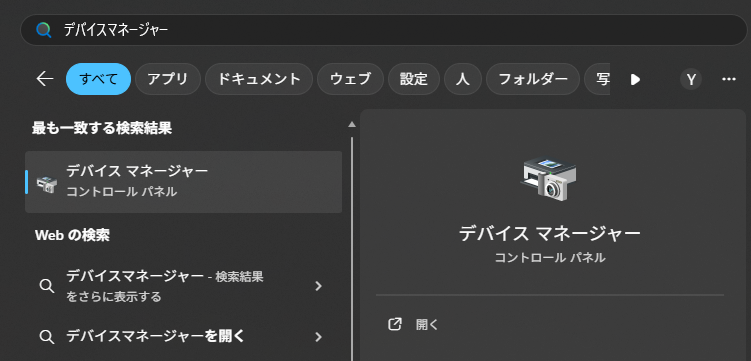
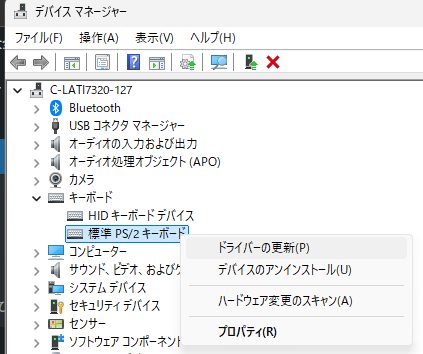
次にキーボードを探して、デバイスのアンインストールを選択してください。再起動すると自動的に再インストールされます。
再発する場合の対処法
静電気リセットで一時的に直っても、数日~数週間で再発する場合、分解清掃もしくは部品交換が必要です。なお、費用不要な内部の清掃でもかなり改善し、素人でもできる機種も多いです。
裏カバーを開けての清掃になるため、こちらもPCによって手順ややり方が異なります。「自分のPCの型番 リボンケーブル清掃」と検索して確認してみてください。
それでも改善しない場合は、部品交換が必要なケースが多いため、問い合わせを行いましょう。
まとめ|原因を見極めて最小コストで復旧しよう
スペース・Enter・Backspaceが同時に反応しない場合は、静電気リセット → 完全放電 → 5項目のチェック → サポートへの連絡の順で対処するのが最短ルートです。
まずは無料で試せる静電気リセットをして、再発するようであれば清掃や部品交換を検討しましょう。
今回のトラブル解決のように、ITスキルはあなたの仕事をより効率的にしてくれます。以下の記事では、Kindle Unlimitedで読める業務効率化に役立つ本を厳選して紹介していますので、ぜひこちらも参考にしてみてください!


コメント