

エクセルで見積書を作りたいけど、基本がわからない…
見積書が作れる最低限の関数や設定だけを知りたい!
エクセルで見積書を作る際、簡単な関数が分からず恥ずかしい思いをすることは誰しもあると思います。また基本といわれる関数や設定が分からず、電卓を使いながら見積を作成しているという人もいるかもしれません。
今回は、PCが苦手でも5分で見積書ができる基本操作を紹介します。見積書のフォーマットが使う前提で作られていることも多い関数や設定なので、必ずこの5つは押さえてほしいと思います。
また「さすがにこれはわかる!」という人の為に、便利機能の紹介も行っています。そちらも是非参考にしてみてください。
【結論】たった5つ!見積書に必須の Excel 基本操作
今回紹介する、最低限知っておくべき基本操作は次の5つです。
- 四則演算
- SUM
- ROUND
- 円表示
- オートフィル
この5項目さえ押さえれば、最低限の操作は可能です。ここから、それぞれについて解説していきます。
【解説】見積作成に必要なExcel基本操作5選
四則演算(=で足し算・引き算・掛け算・割り算)
まずExcel では「=セル + セル」のように書くと、足し算ができます。

イコール(=)を入力してから、セルをクリックすると自動的にセルの場所が入力されます。例えば、足し算を行いたい場合は、イコール→セル→足す(+)と押して、足したいセルをクリックすることで、足し算ができます。
なお掛け算は “×” ではなくアスタリスク *、割り算はスラッシュ / を使用する点がポイントです。

SUM 関数で合計を計算
行や列をまとめて足したい時は、SUM関数を使うと便利です。

まず合計を入れたいセルを選択し、上のメニューバーにある「ホーム」から、「オートSUM」をクリックすることで自動入力ができます。。

最後に範囲が正しく選ばれているかだけ確認すれば完了です。

最終的に、選択された行の合計が表示されます。

ROUND関数端数処理
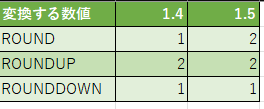
四捨五入や切り上げ・切り下げは、ROUND関数を使用します。まずROUND関数には、3つの種類があります。
- ROUND:単純な四捨五入
- ROUNDUP:切り上げ
- ROUNDDOWN:切り下げ
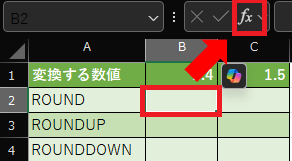
使い方は、関数を挿入したいセルを選択して「関数の挿入」をクリック。
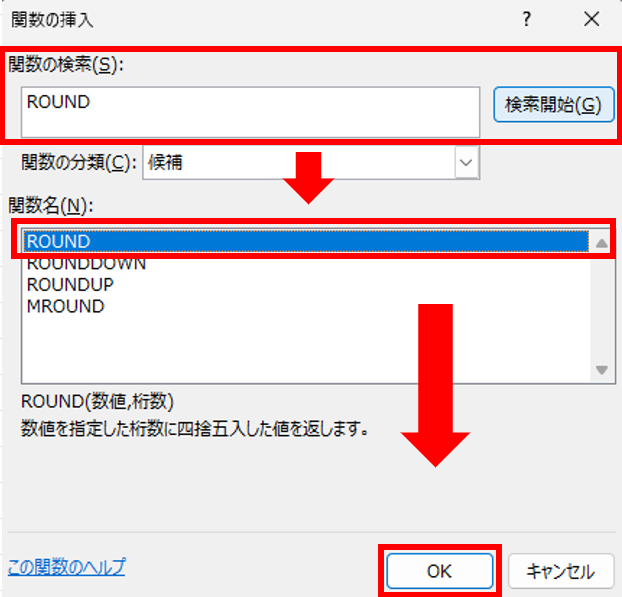
「関数の挿入」のウインドウが出てきます。
ここから、①上の検索欄で「ROUND」と入力して検索→②関数名から「ROUND」を選択→③下のOKを選択。と進んでください
次に「関数の引数」という画面が出てきます。ここで、どの数字を何桁まで四捨五入をするかを決めます。
今回は、B1に書かれた数字を四捨五入したいので、「数値」欄をクリックした状態で「B1」を選択します。すると数値の中にB1と自動的に入力されます。
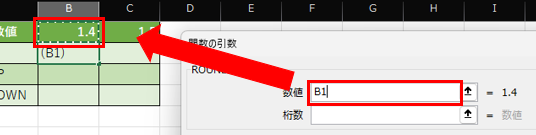
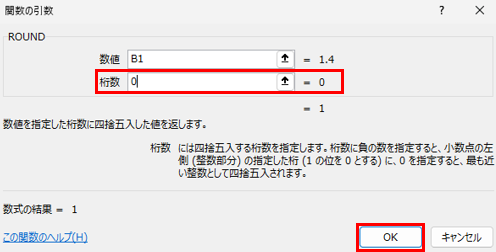
そのあと、何桁で四捨五入するかを決めます。今回は、整数に四捨五入したいので「0」を入力します。
入力が完了したら、下のOKボタンを押してください
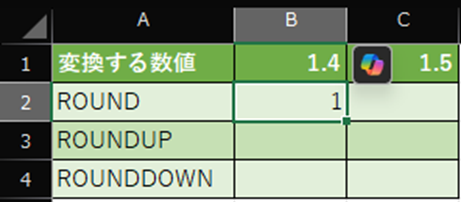
すると以下のように四捨五入された数値が表示されます。
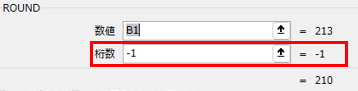
ちなみに、見積金額を「10 円単位で四捨五入」したいときは 数値:-1 を使います。第2引数に負の数を指定すると 10 の位(-1)、100 の位(-2)で丸められる仕組みです。
ROUNDUPやROUNDDOWNも使い方は全く同じです。見積の出し方に合わせて、切り上げ・切り下げ・四捨五入を変更して使ってみてください。
オートフィルで関数入力を省略
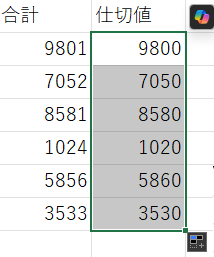
関数を入れたセルを縦や横に移動させることで、自動的に変換することができます。
やり方は、関数を入力したセルを選択し、右下の■をドラッグすればOKです
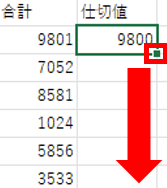
すると自動的に値を変換する関数を入力してくれます。
円表示と桁区切りで見やすさアップ
数値はそのままだと見にくいので、カンマ区切りや円表示への変更を行いましょう。
変更の方法はまず、変更したいセルを選択します。

次に上のメニューバーから「ホーム」を選択。右のほうに「数値」という欄があるので、円表示の時はお金のマークをクリックします。

ボタンを押すだけで、表示が切り替わります。

よくあるミスとその対処法
計算されない
セルに数字が入っているのに結果が更新されない場合、まずセル書式が文字列になっていないかを確認しましょう。先頭にアポストロフィ(’)が付くと Excel は文字列として扱い計算を行いません。その場合は、アポストロフィを削除しましょう

合計値が合わない
オート SUM が間違った範囲を拾っていないか確認しましょう。列を追加したりした時は、うまく範囲が指定できていないことがあるので、改めて範囲を変更すれば解決します。

さいごに
今回は見積を作るうえで、最低限知っておくべき関数や設定を紹介しました。なおフォーマットが決まっていても、使う機会が多いものですので、これらはぜひ使えるようにしましょう。
また見積以外でも使用頻度が高いものなので、感覚で使えるレベルで理解できるようにしておくことをお勧めします。
なお、効率化を進める上では、ちょっとした小技も知っておくと便利です。このブログではそういった情報をメインに発信しているので、そちらもぜひ参考にしてみてください。


コメント