

ボールのマウスに変えたけど、ポインターが早すぎる!
マウスポインターが大きく動きすぎて、細かな調整ができない…
トラックボールや高性能マウスに乗り換えた直後、「マウス ポインター 速すぎる」「細かい位置に止められない」と感じたことはありませんか? 実はこれらは、感度設定を調整するだけでほぼ解決できます。
この記事では Windows 側で行うソフトウェア設定と、マウス本体で行うハードウェア設定の両面から、3 つの調整方法を解説します。初期設定のまま使っている人ほど劇的な改善が期待できるので、ぜひ試してみてください。
【結論】「マウス ポインター 速すぎる」悩みは“感度設定”で即解決
ポインター速度の制御は感度設定で解決します。感度設定は大きく分けて3つの種類があります。
①「マウスポインターの速度」を変更する
②「ポインターの精度を高める」のON/OFFで使用感の微調整
③マウス本体の DPI 設定
それぞれを最適化すれば、トラックボールでも一般的なマウスでも思いどおりに操作できるようになります。
感度設定①|Windows の「カーソル速度」を下げる手順
最も即効性のある方法は、Windows 11 の「設定」アプリからカーソル速度を変更することです。
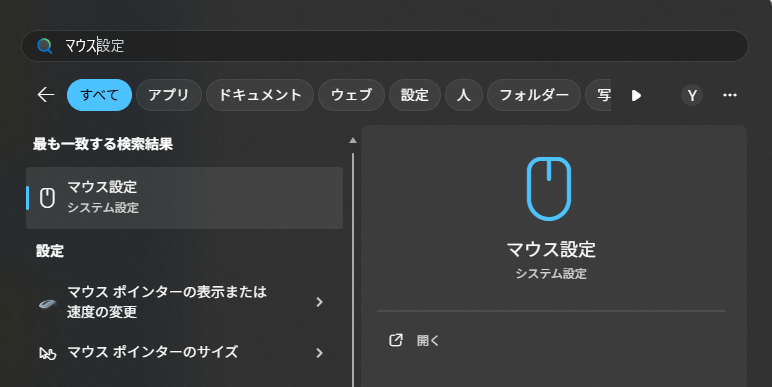
まず、スタート > 設定 > Bluetooth とデバイス > マウス を開きます。なお、スタート画面で「マウス」と検索してもOKです。
「マウスポインターの速度」のスライダーを左にドラッグするとポインター移動がゆっくりになります。
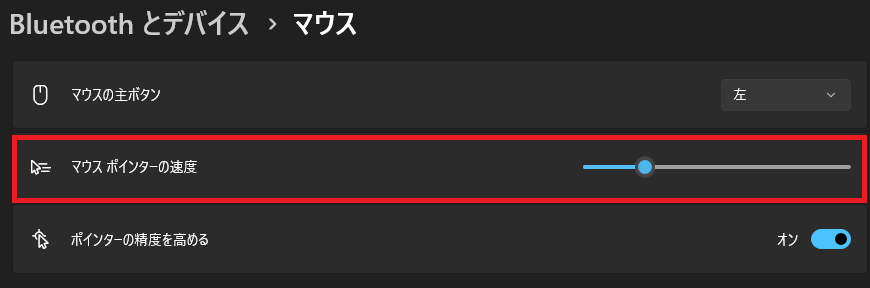
数字を変更すると即反映されるので、使いやすい速度に合わせましょう。
感度設定②|「ポインターの精度を高める」の ON/OFF で操作感を微調整
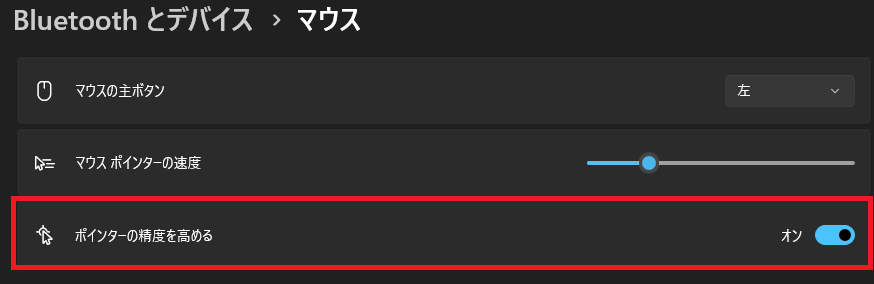
「ポインターの精度を高める」は、マウス加速度機能です。手の動きが速いほどポインターが遠くへ飛ぶ仕組みで、OFF にすると 1:1 の動きになります。
精密な画像編集やスプレッドシートでセルを正確にクリックしたい場合は OFF、広い画面で大きく移動したい場合は ON が向いています。なお、ボタンのオンオフで変更できるので、使いやすい方を選択してください。
感度設定③|DPI ボタンでハードウェア感度を切り替える
多くのトラックボールやゲーミングマウスには DPI ボタン が搭載されています。DPI とは「ドット毎インチ」の略。センサーが 1 インチ動いたときにポインターが何ドット動くかを示す値です。ボタンを押すだけで切り替えられ、シーンごとに変更できます。写真編集では低 DPI、広い画面では高 DPI などボタンで変えられとても便利です。
ちなみに私が使っているマウスの場合、真ん中の下側のボタンがDPIボタンになっています。一番早い速度で日常使いしやすい速度に設定し、細かい作業の時はDPIボタンを押して速度を落とす、といった使い方をしています。
なお、Bluetoothも2チャンネル+無線のusb接続の合計3チャンネルで使えるため、長年愛用しています。
|
|
![[商品価格に関しましては、リンクが作成された時点と現時点で情報が変更されている場合がございます。]](https://hbb.afl.rakuten.co.jp/hgb/4b065407.a652ecde.4b065408.c67dd354/?me_id=1384058&item_id=10771553&pc=https%3A%2F%2Fthumbnail.image.rakuten.co.jp%2F%400_mall%2Fdeeplearning%2Fcabinet%2Fycz%2F4%2Fjscz-1185.jpg%3F_ex%3D240x240&s=240x240&t=picttext "[商品価格に関しましては、リンクが作成された時点と現時点で情報が変更されている場合がございます。]")

まとめ|最適な感度設定で作業効率と集中力を同時にアップ
マウスポインターが速すぎると感じたら、①Windows のカーソル速度、②ポインターの精度、③DPI ボタンの 3 ステップを順に見直せば、確実に解決します。
なおトラックボールマウスは一度慣れるとやめられなくなるほど、便利で使いやすいツールです。場所も選ばず、疲れにくいので使えるととても有用なので、ぜひ使いこなしてみてください!
また、このブログでは様々な効率化に関する情報を発信しています。ほかの記事も参考にして、効率化を目指してみてください!



コメント