

メール確認を効率化したいけど、パソコンが苦手で何をしたらいいかわからない…
Outlookを効率化したいけど、やり方がわからない…
PC作業の効率化に関する悩みは、多くのサラリーマンが抱えています。パソコンが苦手で何からすればいいかわからない人も多いと思います。
そんな中、Outlookは「設定」を少し見直すだけで、効率化が可能です。今回は簡単にできるOutlookの効率化を7つ紹介します。
難しいスキルは一切不要で、すぐに実践できることばかりです。この記事を参考に、Outlook環境を改善してみてください!
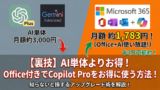
Office付きで有料AIを月1800円以下で使う方法をコチラで紹介しています!
【結論】Outlookの「効率化設定」7選!
即効性が高く、誰でも数分で完了する「効率化設定」を7つ厳選してご紹介します。
まず、今回解説するテクニックは以下の通りです。ご自身が実践できているかチェックしてみてください。
- Outlookの署名設定を行う
- Outlookのメール振り分けの自動設定をおこなう。
- メッセージ通知をオフにする
- 「返信の候補表示」をオフにする
- 会議の「既定の長さ」の確認
- アラームの「既定値」の確認
- PCの「単語登録」の活用
それでは一つずつ、具体的な設定方法とそのメリットを詳しく解説します。
Outlookを効率化する「神設定」7選!具体的な手順を解説
【メール作成 時短】Outlook 署名設定(複数パターン登録方法)
まず紹介するのが、Outlookの署名設定です。署名はほとんどの人が登録していると思います。ただ、社内メールの時や英語の時は手打ちなど、非効率に放置されている部分でもあります。様々なパターンを登録しておくだけで、署名を編集する手間を省くことができます。ぜひこの機会に見直してみましょう。
【設定方法】
「ファイル」タブから「オプション」を選択


「メール」→「署名」

「新規作成」→ 名前を入力してOK

「署名の編集」欄に署名を入力

自動で挿入したい署名を設定しOK

このOutlook 設定一つで、メール作成がスムーズかつ高速になります。メール作成中に「挿入」タブの「署名」から、他の署名(例:英語用)に切り替えることも可能です。

【メール整理 自動化】Outlook メール振り分け 自動設定(仕分けルール)
受信トレイに、システムからの自動通知などが混在すると、管理が煩雑になります。そこで活用したいのが、Outlookのメール振り分け自動設定(仕分けルール)です。これは、条件を指定し、合致したメールを自動で指定のフォルダに移動させる機能です。この設定により、メール確認が効率的に行えるようになります。
【設定方法】
振り分けたいメールを右クリック

メニューから「ルール」を選択し、「仕分けルールの作成」を選びます。
特定の差出人/宛先で仕分ける場合は、青枠の当てはまるものをクリックすればOK。

「差出人が(〇〇)の場合」など、振り分けの条件にチェックを入れます。

「アイテムをフォルダーに移動する」にチェック→「フォルダの選択」

移動先のフォルダを指定
フォルダーを作るときは、フォルダを作りたい場所をクリックして「新規作成」

最後に「OK」をクリック

ルール作成では、より高度な条件でも設定が可能です。ぜひ業務に合わせてカスタマイズしてみてください。
【集中力UP】メッセージ受信通知オフ
効率化で見落としがちなのが「集中できる環境作り」です。メールチェックは「自分で決めた時間」にまとめて行うことで、業務効率は向上します。
「即レスしないと失礼だから…」と躊躇する方もいると思います。ただそういう人ほど一度通知をオフにしてみてください。今の作業効率が上がり、結果次の即レスにつながるので、積極的に設定変更してみましょう。
【設定方法】
「ファイル」タブから「オプション」を選択
「メール」→「メッセージの受信」→すべてのチェックを外す

これらのチェックをすべて外すことで、メッセージのアラートがすべてオフになります。
「返信の候補表示」をオフにして誤操作を防ぐ設定
メール本文の上部に「了解しました」や「ありがとうございます」といった返信候補が自動で表示される機能があります。実際、この候補をそのまま使うことってありますか?

むしろ、急いでいる時に誤ってクリックしてしまい、意図しない素っ気ない返信を送ってしまうというリスクすらあります。このようなミスを防ぐためにも、不要な機能は最初からオフにしておくのが賢明です。
【設定方法】
「ファイル」タブから「オプション」を選択
「メール」タブから「提案された返信を表示する」のチェックを外す

これだけで、誤操作の原因となる邪魔な候補が表示されなくなり、より安全にOutlookを使えるようになります。
【予定表 効率化①】会議の「既定の長さ」を変更する設定
Outlookの予定表にも、効率化のポイントがあります。一つが、「既定の長さ」の変更です。
新しい予定を作成する際、時間の長さは初期設定で「30分」になっています。しかし、実際の業務では「定例会議はいつも60分」といったように、30分以外の予定も多いはずです。この既定値をあなた自身の業務実態に合わせることで、予定を登録するたびに行っていた時間変更の手間を減らすことができます。
【設定方法】
「ファイル」タブから「オプション」を選択
「予定表」の「新しい予定と会議の既定の長さ」を変更

「1時間」など、ご自身の業務に最も近い時間を選択してください。
【予定表 効率化②】アラームの「事前通知」を変更する設定
予定表の「アラーム(事前通知)」機能も、働き方に合わせてカスタマイズしましょう。
標準設定は「15分前」ですが、これでは会議室への移動や資料の最終確認など、事前準備が間に合わないケースも少なくありません。「会議前に必ず準備の時間を確保したい」という方は、「30分前」や「1時間前」など、余裕を持った時間に変更するのがおすすめです。逆に、自席でのWeb会議がほとんどで事前準備が不要な場合は、「5分前」にしたり、いっそ通知を「なし」にしたりすることで、不要な通知を減らし集中力を維持できます。
【設定方法】
「ファイル」タブから「オプション」を選択
「予定表」→アラームの規定値を変更

名称が少しわかりづらいですが、「アラームの規定値」というところで事前通知の時間は変更可能です。こちらで自分に合った長さに変更しましょう。
【最強の連携ワザ】単語登録を活用したOutlook入力の高速化
最後に、Outlookの機能ではありませんが、かなり効率化できるのが「単語登録(辞書登録)」機能の活用です。よく使う長い文章や固有名詞を、短い「よみ」で登録しておくことで、タイピング数を劇的に削減し、入力速度を何倍にも高めることができます。
登録方法
登録は2ステップで完了します。とても簡単なので、ぜひ活用してみてください。
IMEオプションを開き、単語の登録を選択
右下にある「あ」や「A」と書かれているところを右クリックして、IMEオプションを開きます。そこにある「単語の登録を選択」

単語/よみを入れて「登録」
表示させたい定型文を「単語」に、打ち込む省略語を「よみ」に入力し、「登録」を選択します。

【活用事例①】挨拶文・定型文の登録(例:「いつもお」)
まずは、メールで頻繁に使用する挨拶文や定型文を登録することから始めましょう。例えば、以下のような登録をしておくと非常に便利です。
- よみ:「いつもお」→ 単語:「いつもお世話になっております。」
- よみ:「なにと」→ 単語:「何卒、宜しくお願い致します。」
- よみ:「おつ」→ 単語:「お疲れ様です。〇〇です。」
これだけでも、毎日のメール作成にかかる時間が大きく短縮されることを実感できるはずです。
【活用事例②】 取引先を「な+会社名」で登録する
単語登録で一番おすすめなのは、取引先の正式名称の登録です。メール作成において、地味に面倒なのが取引先の会社名です。「株式会社は前だっけ、後だっけ?」と毎回確認するのはかなり非効率です。そこで、「よみ」に独自のルールをつけ社名を登録するのがおすすめです。具体的には「な(名前の意)+会社名の頭文字や愛称」で登録するのがおすすめです。
【登録例】
- よみ:「なとよた」→ 単語:「トヨタ自動車株式会社」
- よみ:「なそふと」→ 単語:「ソフトバンク株式会社」
- よみ:「なせぶん」→ 単語:「株式会社セブン‐イレブン・ジャパン」
この方法の最大のメリットは、株式会社が前か後かなどを一切意識せずに済む「思考停止」が可能な点です。「な〇〇」と入力して変換するだけで、正確な会社名を一瞬で、かつ確実に入力できます。
Office付きで有料AIを月1800円以下で使う方法をコチラで紹介しています!
まとめ:Outlook設定を見直し、「効率化」をあなたのスキルにしよう
Outlookの「設定」を見直すことは、わずかな作業の効率化ばかりですが、積み重なるとかなり大きな改善になる項目です。こういった改善が、あなたの業務スキルを確実に高め、ひいては会社という組織に縛られない、より自由な働き方を手に入れるための確かな第一歩となります。
この記事で紹介した7つのテクニックの中から、まずは一つでも構いません。今すぐあなたのOutlookの設定を変更してみてください。こういった改善から、始めて大きな改善、スキルアップにつなげてもらえれば幸いです。
このブログでは、このように日常業務が楽になるテクニックから、VBA等のスキルになる情報まで幅広く紹介しています。また現在、Office+生成AIを2年間月1800円以下で使える、お得なキャンペーンをMicrosoftが実施しています。裏技的なやり方ですが大変お得なキャンペーンなので、興味がある方はぜひこの記事も参考にしてみてください!
MicrosoftのOffice+生成AIが月1800円以下で使えるお得な裏技はコチラ!


コメント