
Excelの矢印キーでさっきまで動いてたのにセルが移動しない…
勝手にスクロールロックがかかる原因が知りたい!
矢印キーでセル操作ができなくなり、焦った経験はありませんか?実はほとんどの場合、ある簡単な設定が原因です。PCの故障やExcelの不具合である可能性はほとんどなく、スクロールロックが原因のことがほとんどです。とはいえ、知らないと大きなタイムロスにつながることもあり、少し厄介な設定です。
この記事では、多くの人が一度は経験するこの現象の原因と、誰でも3分でできる簡単な解決方法を、解説します。画像付きで分かりやすく解説するので、ぜひ最後まで見てみてください!
目次
原因の9割は「スクロールロック(Scroll Lock)」
結論から言うと、原因の9割は「スクロールロック(Scroll Lock)」機能が有効になっているためです。Excelで矢印キーが効かなくなり画面がスクロールしてしまうときは、ほぼこれが原因です。
ただ「スクロールロックって何?」と思われる方も多いでしょう。これは、昔のコンピューターで、カーソルの位置を画面内に固定したまま、文章や表の内容全体をスクロールさせるために使われていた特殊な機能キーの名残です。
今ではその役割をほとんど終え、多くのソフトウェアでは何の影響も与えません。しかし、Excelでは今でもこの機能が影響を与えてしまいます。オンになっていると「矢印キーでセルを移動させる」という通常の動作から、「矢印キーでシート全体をスクロールさせる」という動作に切り替わってしまうのです。
「でも、スクロールロックなんて押した覚えがない」と感じる方がほとんどでしょう。ここからは、原因と解決法について、詳しく解説していきます。
スクロールロックが勝手に有効になる代表的な2つの原因
ここからは、「勝手にオンになった」と感じてしまう代表的な原因を2つ紹介します。
原因1:Scroll Lockキーの誤操作
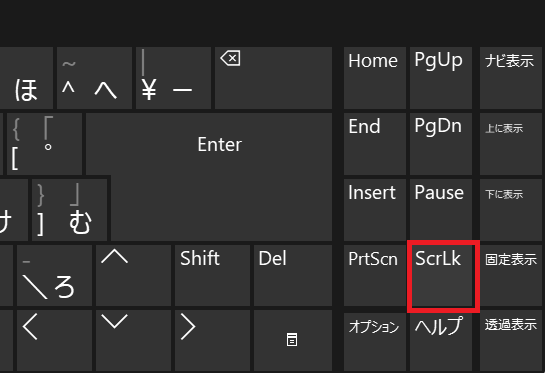
デスクトップPCで使われるようなフルサイズのキーボードには、右の方にScroll Lock(またはScrLk)と書かれたキーが存在します。このキーを押すと、スクロールロックがかかってしまい、矢印キーでセル操作ができなくなってしまいます。
PC上でフルサイズのキーボードをマウスで使える「スクリーンキーボード」機能で見ると、右下のほうに、ScrLKという名前でこのキーが表示されています。
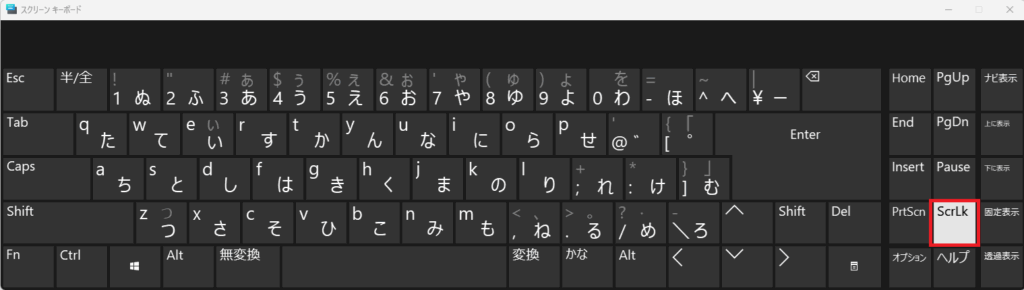
ただ、最近のノートパソコンでは、省スペース化のためにこのキーが搭載されていないものがほとんどです。PCにScroll Lockキーが見当たらない場合、ショートカットキーによる誤操作が原因だと思われます。
原因2:Fnキー+ショートカットキーの誤操作(特にノートPC)
ノートパソコンでは、Fn(ファンクション)キーと他のキーの組み合わせで、スクロールロックのオン・オフを切り替える仕様になっていることが多くあります。この組み合わせはパソコンのメーカーや機種によって異なりますが、以下のようなキーに割り当てられているのが代表的な例です。
- Fn + S
- Fn + K
- Fn + C
ちなみに私が使用しているLenovo製のPCでは、「Fn + C」がスクロールロックのショートカットキーに設定されていました。これが「何もしていないのに勝手にオンになった」と感じる最大の理由です。
【まず確認】スクロールロックが有効か一瞬でチェックする方法
原因を特定するために、まずは本当にスクロールロックが有効になっているのかを確認しましょう。確認方法は非常に簡単で、誰でも一瞬でチェックできます。
Excelのステータスバーを確認
もしExcelの画面を開いているなら、この方法が最も早く確実です。Excelウィンドウの左下にある「ステータスバー」に注目してください。ここに「SCROLL LOCK」という文字が表示されていれば、機能がオンになっている証拠です。
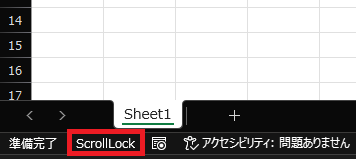
ただ非表示設定の場合、スクロールロックがオンになっていても、表示されない場合もあります。下のバーのあたりで右クリックすることで、表示/非表示の切り替えができるので、表示されていない場合は、こちらもチェックしてみてください。
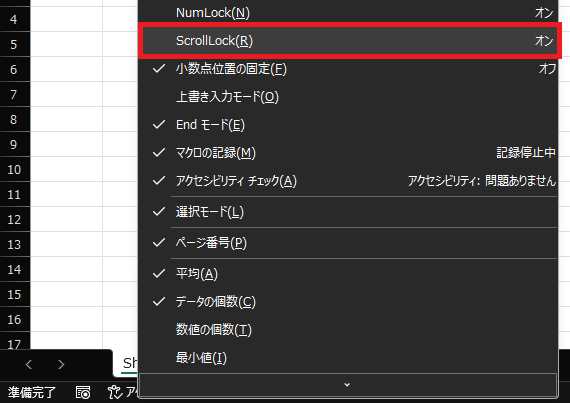
上の例の場合、チェックがついていないので非表示の設定になっています。ただ、右側に「オン」と書いているので、スクロールロックがかかっていることがわかります。
スクリーンキーボードで確認する
Excelを閉じてしまった場合や、より確実に確認したい場合は、Windowsに標準搭載されている「スクリーンキーボード」を使いましょう。
下の検索欄に「スクリーンキーボード」と入力することで、表示させることができます。
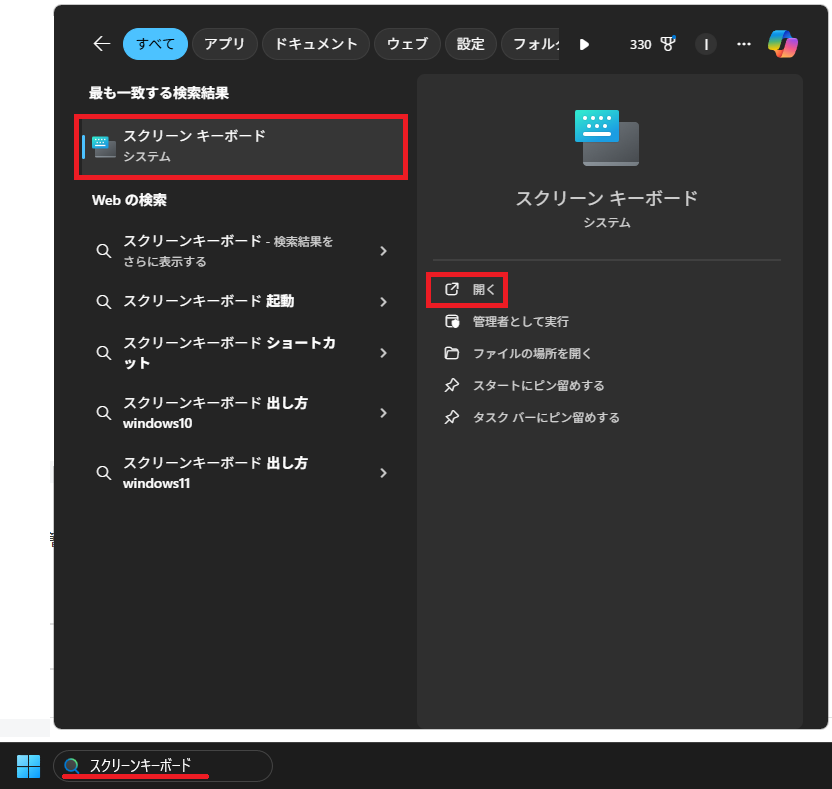
画面に表示されたキーボードの右側にあるScrLkキーが、他のキーと違う色でハイライトされていたり、押された状態のデザインになっていれば、スクロールロックが有効になっています。
【超簡単】スクロールロックの解除方法2選
原因が特定できれば、解除はとても簡単です。代表的な2つの方法を紹介します。
解除法1:キーボードで解除する(物理キー/スクリーンキーボード)
最も簡単な解決策は、原因となったキーをもう一度押すことです。キーボードにScroll Lock(ScrLk)キーがある場合は、そのキーをもう一度押すだけで解除できます。
キーが見つからない場合は、先ほど確認で使ったスクリーンキーボード上のScrLkキーをマウスでクリックしてください。これで確実に機能をオフにできます。
解除法2:ショートカットキーを押す
ノートパソコンで有効になってしまった場合は、原因となったFnキーと特定のキーの組み合わせをもう一度押すことで解除できます。
どのキーか分からない場合は、一度スクリーンキーボードを表示させて、いろいろな組み合わせを試してみることをお勧めします。スクリーンキーボードを見ながら、スクロールロックがかかるキーを見つけることができれば、次からショートカットキーを押すだけで解決できるようになるので、とても楽に問題解決できるようになります。
まとめ:矢印キーの挙動がおかしくなったら、まずはスクロールロックを疑おう!
今回は、Excel作業中の多くの人が一度は経験する「矢印キーでセルが動かず、画面がスクロールする」現象の原因と解決策について解説しました。
この問題に遭遇したら、まずは「スクロールロック」がオンになっていないかを疑いましょう。原因のほとんどは、Scroll LockキーかFnキーを使ったショートカットの意図しない誤操作です。Excelのステータスバーでオンになっていないかを確認し、原因となったキーをもう一度押すか、スクリーンキーボードを使えば、すぐに元の快適な操作環境に戻すことができます。
この知識一つで、今後のPC作業での小さなイライラと無駄な時間を確実に減らすことができます。もし同じ現象が起きたら、ぜひこの解決策を試してみてください!
またこのブログでは、効率化に関する様々な情報を発信しています。この記事以外も参考にして、業務効率化を行ってみてください!


コメント