

Outlookで間違ったメールを取り消したい…
メール取り消しって、相手に通知される?
送信ボタンを押した後に宛先や本文間違いに気づいた時は、本当に焦りますよね。「どうにかして取り消せないか…」と、すぐに「Outlook 送信取り消し」と検索した方も多いのではないでしょうか。
Outlookに送信取り消し機能はあることにはありますが、いくつかの条件が揃わないと取り消しができません。この記事では、いざという時のために送信を取り消す具体的な手順と、その条件を解説します。
さらに、今後の為の予防設定もあわせてご紹介します。ぜひ最後まで記事を見てみてください!
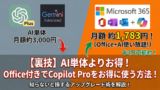
Office付きで有料AIを月1800円以下で使う方法をコチラで紹介しています!
目次
【結論】Outlookメール送信が取り消せるのは、同じ組織内の相手のみ!
結論、デスクトップ版での送信取り消しは、基本的に社内など同じ組織の相手に限定されます。社外宛てのメールは取り消せないので注意が必要です。
ただし設定変更すれば送信直後の数秒だけは、社内外問わず取り消しが可能性です。web版・デスクトップ版両方で、同様の取り消しは可能にできます。
ここからは、同じ組織での取り消し方法と、web版・デスクトップ版での設定変更の詳細を紹介します。
【条件】Outlookメール送信を取り消すための3つの必須条件
Outlookで送信したメールを取り消すには、ここで紹介する3つの条件を満たす必要があります。
条件1:法人向けのMicrosoft 365/Exchangeを利用していること
この送信取り消し機能は、企業で利用される法人向けプランの機能です。
Microsoft 365やMicrosoft Exchange Serverを利用していることが前提です。個人向けの無料Outlook(Outlook.com)では、この機能は使えません。
条件2:同じ組織内の相手に送信していること(社外は不可)
送信者と受信者が、同じ組織のメールサーバーを使っている必要があります。つまり、社内の同僚へのメールは取り消せる可能性があります。
しかし、社外の取引先など、組織外のアドレス宛てには、この機能は動作しません。
条件3:相手がメールを未読であること
最も重要な条件が、相手がそのメールをまだ開いていないことです。受信者がメールを開封してしまった後(既読)では、取り消しはできません。
厳密にいうと、Outlookの送信取り消しはメッセージを「削除」する機能ではありません。相手の受信トレイからメッセージを「呼び戻す(リコール)」する要求を送る仕組みの為、既読の場合は呼び戻しできず、取り消しができません。
【デスクトップ版】送信を取り消すための5ステップ
ここからは、デスクトップ版Outlookでの具体的な操作手順を解説します。
ステップ1:「送信済みアイテム」からメールをダブルクリックで開く
まず「送信済みアイテム」から取り消したいメールを、ダブルクリックして開いてください。一覧画面のプレビュー表示では、取り消しメニューは表示されません。その為、必ず新しいウインドウで開く必要があります。

ステップ2:「ファイル」タブから
新しいウィンドウでメールが開いたら、左上にある「ファイル」タブをクリックします。

ステップ3:「情報」→「メッセージの取り消し」を実行
左側の「情報」を選択し、「再送信または取り消し」をクリック。

「このメッセージの取り消し」という選択肢が表示されるので、それをクリックします。

ステップ4:「削除するか置き換えるか」のオプションを選択
「このメッセージの取り消し」ウィンドウが表示されます。ここで2つの選択肢が提示されます。
- 未読コピーを削除する:相手の受信トレイから、未読のメールを完全に削除したい場合に選びます。
- 未読コピーを新しいメッセージで置き換える:メールを削除し、さらに修正した新しいメールを送信したい場合に選びます。
通常は「未読コピーを削除する」を選ぶことが多いでしょう。選択したら「OK」ボタンをクリックします。

ステップ5:結果レポートを確認する(成功・失敗のパターン)
取り消し操作を行うと、「メッセージのメッセージ取り消しレポート」が届きます。このメールで成功したか失敗したかを確認できます。

Detailsに「メッセージが正常に取り消されました」とあれば成功です。既読で失敗した場合は、失敗タブに表示されます。

注意したいのは、「正常にリコールされましたが、受信者によって読み取られました」というメッセージです。これは取り消しはできたが相手がメールを見ている状態です。
この後紹介する相手への通知状況に関係なく、取り消ししたことが相手に分かるので、慎重に対処を行いましょう。

「送信取り消し」は相手に通知される?
送信取り消し通知は、会社のセキュリティ設定や環境によって異なります。ただ一般的には、通知が相手に届くことが多いです。成功・失敗に関係なく、「送信者がメッセージを取り消そうとしました」といった通知が届くので取り消しには十分注意が必要です。
もちろん、通知されない設定の環境もあります。実際、私の環境では通知はされませんでしたが、通知がいく可能性も考慮しておきましょう。
【Web版/Outlook.com】送信後すぐ「元に戻す」設定と使い方
社外宛てメールの誤送信対策として有効なのが、Web版Outlookの機能です。これは厳密には「取り消し」ではなく、送信を少しだけ遅らせる機能です。
Web版限定機能:「送信の元に戻す(Undo Send)」とは
この機能は、送信ボタンを押してから実際にメールがサーバーに送られるまで、数秒間の猶予時間を作るものです。その間に「しまった!」と気づけば、送信をキャンセルできます。
web版/送信の取り消し設定手順
ここからはweb版で送信取り消しを設定する手順を紹介します。
画面右上にある歯車アイコン(設定)をクリック

メニューから[メール] > [作成と返信] を選択

「送信を取り消し」という項目で、猶予時間を選ぶ

画面下部の[保存]をクリック

設定後は、メールを送信すると画面下部に「送信しています…」というウィンドウが表示されます。このウィンドウが表示されている間に、「元に戻す」クリックすれば、送信をキャンセルできます。

【デスクトップ版】取り消しの猶予を持たせる「自動遅延送信」設定!
先ほどの取り消しはweb版限定の機能で、なおかつ猶予が10秒のみです。デスクトップ版でも使え、猶予時間をもう少し伸ばす方法として「仕分けルール」を使った遅延送信設定があります。
これは業務効率化にも繋がるおすすめの設定ですので、ぜひ活用してみてください。
設定手順
Outlookの画面から「ファイル」を選択
先ほどは個別メールのファイルでしたが、今回はOutlookの画面から「ファイル」を選択

「情報」→「仕訳ルールと通知」を選択

「新しい仕分けルール」を選択

「送信メッセージにルールを適用する」を選び、[次へ]

条件の選択画面では、何も選択せずに[次へ]をクリックします。
すべてのメールに適用するため何も選択しません。

確認の画面で「はい」を選択

操作の選択画面で、「指定した時間 分後に配信する」にチェック

下部のボックスの「指定した時間」をクリック

遅延時間を設定して[OK]

[次へ]をクリックし、例外条件の画面でも何も選択せず[次へ]
すべてのメールに適用するため、ここでも何も選択しません。

ルールに分かりやすい名前を付け、[完了]をクリックします。
1分後送信など、わかりやすい名前を付けて完了を押してください。

仕分けルールに先ほど設定したものが追加されていればOKです。
このルールは、ルールを選択し右にある「削除」を押せば、いつでも解除することができます。

注意事項
遅延送信設定ですが、いくつか知っておくべき重要な注意点があります。使い方を間違えると「送ったつもりが届いていなかった」という事態になりかねないので、しっかり確認しておきましょう。
一度開いたら「再送信」が必須
送信後1分以内であれば、「送信トレイ」フォルダにあるメールを開いて自由に内容を修正できます。ただし、修正が終わった後、ウィンドウを閉じただけではメールは送信されません。必ず、もう一度ウィンドウ上部の「送信」ボタンをクリックして再送信してください。
また編集をしていなくても、一度開くとメールが送信されなくなります。送信トレイを確認した後は、必ずもう一度「送信」ボタンを押してください。

すぐに送りたいときは、「すべてのフォルダーを送受信」
送信後すぐに送りたい場合は、Outlookの上にある「すべてのフォルダーを送受信」をクリックしてください。これを押すと、ルール関係なく強制的にすぐに送信を行います。
ただ、一度開いて送信を押していないメールは送信されないので注意が必要です。

Outlookを閉じると送信もストップする
このルールはOutlookが起動している時のみ有効です。つまり、メールを送信して1分が経過する前にOutlookのアプリケーションを終了したり、PCをシャットダウンしたりすると、送信トレイにあるメールは送信されません。
送信が実際に行われるのは、次にあなたがOutlookを起動してから1分後となります。退勤前などにメールを送る際は、送信トレイが空になったか確認しましょう。
まとめ
今回はOutlookの送信取り消し方法を解説しました。
デスクトップ版の「メッセージの取り消し」は、社内向けかつ未読の場合に限られる限定的な機能です。一方で、「仕分けルール」を使った1分間の遅延送信設定は、誰にでも適用できる非常に強力な誤送信対策です。この設定だけで、メールの誤送信をかなり減らすことができるのでぜひ導入してみてください。
このブログでは、このように日常業務が楽になるテクニックから、VBA等のスキルになる情報まで幅広く紹介しています。また現在、Office+生成AIを2年間月1800円以下で使える、お得なキャンペーンをMicrosoftが実施しています。裏技的なやり方ですが大変お得なキャンペーンなので、興味がある方はぜひこの記事も参考にしてみてください!
MicrosoftのOffice+生成AIが月1800円以下で使えるお得な裏技はコチラ!


コメント