

Excelで数式をコピーしたら、セルがずれて計算がおかしくなった…
オートフィルでセルを固定しておきたい…!
関数をコピーすると、変なところを計算してしまって困った経験はありませんか。関数の場所が変わってしまう失敗は、Excelを使う上で多くの人が一度は通る道です。でもこれ、たった一つのキー操作で解決できてしまいます。
この記事では、Excel作業の効率を劇的にアップさせる「絶対参照」と「相対参照」について、解説します。初心者の方にも分かりやすく、図解を交えながら解説していくので、ぜひ最後まで見てみてください。この記事を読み終える頃には、Excel作業がもっと速く、もっと正確になっているはずです!
目次
【結論】コピペ/オートフィルで場所固定するときはF4を押してから!
まずは結論ですが、関数のセルの部分でF4を押すと、場所の固定ができます。
Excelで数式をコピーしたり、オートフィル機能を使ったりする際、数式バーでセル番地を選択した状態で「F4」キーを押してください。これだけで、コピーやオートフィルでもセルの場所が変化しなくなります。
なお、場所の固定はF4を押す回数によって変化します。
F4を一回押せば絶対参照
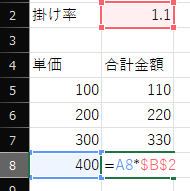
数式内のセル番地(例: A1)にカーソルを合わせて「F4」キーを1回押すと、「$A$1」のように行と列の両方に「$」マークが付きます。これが「絶対参照」です。この状態にしておけば、数式をどこにコピーしても、参照先は常に「$A$1」セルに固定されます。
F4を2回/3回押せば縦横の固定ができる(複合参照)
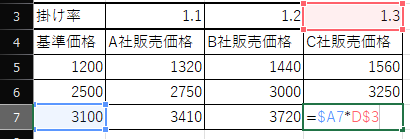
さらに「F4」キーを押していくと、2回押すと横(行)固定、3回押すと縦(列)固定というように、行または列のどちらか一方だけを固定する「複合参照」に切り替えることができます。
ここからは、これらの詳細を解説していきます。
Excelの参照とは?3つの種類を理解しよう
まず「参照」の仕組みについて詳しく見ていきましょう。Excelの参照方法には、大きく分けて「相対参照」「絶対参照」「複合参照」の3種類があります。
相対参照とは?
相対参照は、Excelの初期設定(デフォルト)の参照方法です。数式をコピーしたり、オートフィルで入力したりすると、コピー先のセルの位置に合わせて、参照するセルも自動的に移動(変化)します。
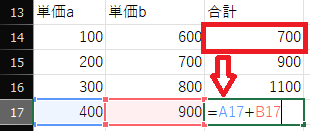
ただ、セルの位置に合わせて場所が変わってしまうため、決まった場所の数値を計算に使う場合は、計算がおかしくなってしまいます。
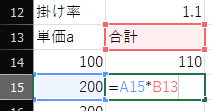
こういった場合に、絶対参照や相対参照がとても役に立ちます。
絶対参照とは?
絶対参照はどこにコピーしても、参照するセルが固定される参照方法です。セル番地の列番号(アルファベット)と行番号(数字)の前に「$」(ドルマーク)を付けることで設定します。
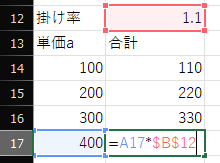
「$」は固定の印だと考えると分かりやすいでしょう。消費税率や割引率など、計算式の中で常に同じセルを参照したい場合に使います。
複合参照とは?
複合参照は、行または列のどちらか一方だけを固定する、相対参照と絶対参照の合わせ技です。
例えば、「A$1」のように行番号の前にだけ「$」を付けると行が固定されます。この場合、横にコピーすると列は変わりますが、縦にコピーしても行は「1」のままです。
逆に「$A1」のように列番号の前にだけ「$」を付けると列が固定されます。この場合、縦にコピーすると行は変わりますが、横にコピーしても列は「A」のままです。
少しわかりにくいと思うので、複合参照について、図解で詳しく説明していきます。
複合参照を図解で徹底解説!
価格表を例に、左の「基準価格」と上の「掛け率」を掛け合わせた表を作ります。完成形は、各セルが「基準価格 × 掛け率」で計算されるマトリクスです。
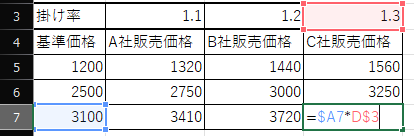
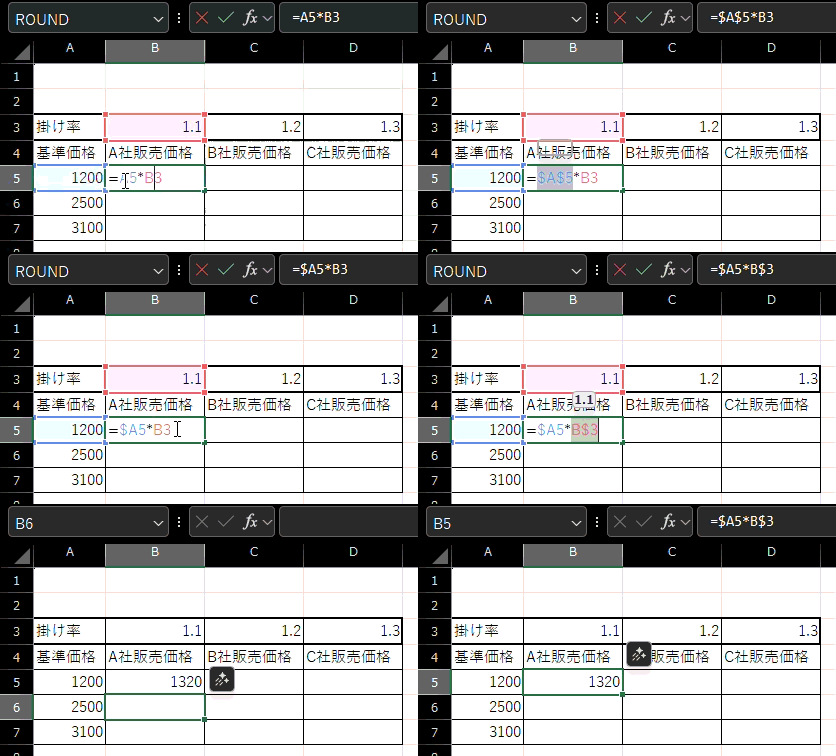
ですが素直に左上(B5)に =A5*B3 と入れてもうまくいきません。
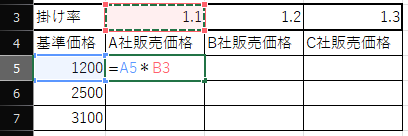
この状態でコピーしてみると、縦にも横にも動くためずれてしまいます。結果として、狙ったセル同士を掛けられません
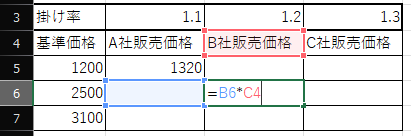
ではと、両方を絶対参照にして =$A$5*$B$3 とすると、どこへコピーしても参照先が固定され、表のすべてが同じ計算結果になってしまいます。
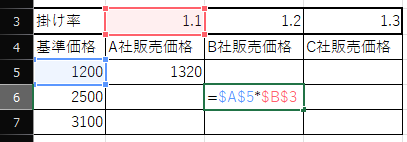
ここで使うのが複合参照です。狙いはシンプルです。
①縦にコピーするときは「基準価格」だけが行方向に変わってほしい(列Aは固定)
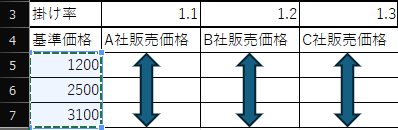
②横にコピーするときは「掛け率」だけが列方向に変わってほしい(行3は固定)
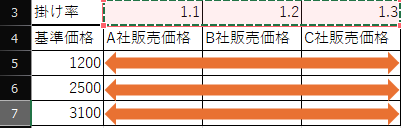
したがって、左上セル(B5)は「=A列固定*行3固定」となります。すなわち「 =$A5*B$3」 です。
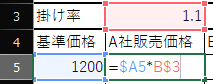
この形なら、下へコピーしても行番号だけが変わる/右へコピーしても列だけが変わります。そのため「その行の基準価格 × その列の掛け率」を掛けられます。
あとは、B5の式をコピペすれば、一発で価格表が完成します
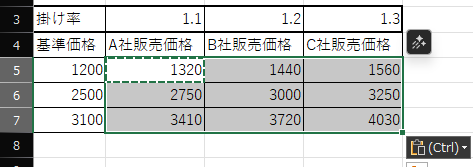
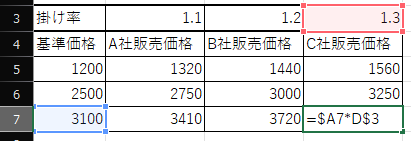
なお、数式中の参照を選んで F4 キー を押すと、「A5 → $A$5 → A$5 → $A5 → A5」の順に切り替わります。これについて、次の章で詳しく解説していきます。
絶対参照・相対参照の切り替えは「F4」キーでOK!
これまで説明してきた「$」マークですが、手で入力するのは少し面倒です。そこで活躍するのが「F4」キーです。
数式バーでセル番地(例: A1)を選択した状態で「F4」キーを押すと、以下のように参照形式が順番に切り替わります。
- F4キーを1回押す:A1 → $A$1(絶対参照)
- F4キーを2回押す:$A$1 → A$1(複合参照:行のみ固定)
- F4キーを3回押す:A$1 → $A1(複合参照:列のみ固定)
- F4キーを4回押す:$A1 → A1(相対参照に戻る)
この操作を覚えるだけで、「$」を手入力する手間が省け、入力ミスも防ぐことができます。
まとめ:絶対参照・相対参照をマスターして、Excel作業を効率化しよう!
今回は、Excelの作業効率を飛躍的に向上させる「絶対参照」と「相対参照」について解説しました。
- 相対参照:数式のコピーに合わせて参照先が変わる(デフォルト)
- 絶対参照:数式のコピーに関わらず参照先が変わらない(固定される)
- 参照の切り替えは「F4」キーを使うと圧倒的に速くて正確!
この3つのポイントをしっかり押さえるだけで、数式のコピー&ペーストやオートフィルがかなり効率化できます。最初は少し難しく感じるかもしれませんが、実際に手を動かして使ってみるのが上達への一番の近道です!ぜひ、業務で活用してみてください!
また、このブログではほかにも様々な効率化に関する情報を発信しています。ぜひ他の記事も参考にして、業務の効率化を進めてみてください!


コメント