

Teamsが急に英語になってる…
急に言語が変わってしまったTeamsを日本語に変更したい!
休み明けやアップデートの後、Teamsが英語表示に変わってしまっていることが、たまに起こります。こういったトラブルは、急いでいる時に限って起こりがちなのでで少し戸惑いますよね。
ただこの問題は、難しい操作をしなくても、90%以上の確率でたった2つの方法で解決できます。この記事では、Teamsを日本語表示に戻せる具体的な手順を、解説していきます。
初心者でもできるよう、画像付きで解説していますので、ぜひ最後まで見てみてください!
目次
【結論】Teamsが英語になったら、まず行う2ステップ!
Teamsの表示が突然英語になってしまっても、代替の場合は以下の2つで日本語表示に戻すことができます。まずはこの方法から試してみてください。
- ステップ1:Teamsアプリを完全に再起動する
- ステップ2:言語設定を一度「英語」にしてから「日本語」に戻す
以下で、それぞれのステップを画像付きで詳しく解説していきます。
Office付きで有料AIを月1800円以下で使う方法をコチラで紹介しています!
Teamsが英語から日本語に戻らない?具体的な直し方を画像付きで解説
それでは、先ほど紹介した2つのステップについて、実際の操作画面を見ながら具体的に解説していきます。英語表示になっているとメニューの場所が分かりにくいかもしれませんが、画像と同じ部分を操作をしてみてください。
ステップ1:Teamsアプリを完全に再起動する
まず紹介するのは完全な再起動です。Teamsは「×」ボタンを押しても完全に終了せず、バックグラウンドで動き続けていることが多いので、完全に再起動してみましょう。
まず、PC画面右下のタスクバーにある「^」アイコンをクリックして、隠れているインジケーターを表示します。その中にあるTeamsのアイコンを右クリックしてください

表示されたメニューの中から、「Teamsを終了する」を選択します。これをクリックすると、Teamsが完全に終了します。
その後、デスクトップのショートカットやスタートメニューから、もう一度Teamsを起動してください。
ステップ2:言語設定を「日本語」に再設定する
完全な再起動を試しても日本語に戻らない場合は、言語設定を一度リセットしましょう。現在の設定が「日本語」になっていたとしても、あえて一度別の言語に変更し、そこから再度日本語に戻すことで、設定が正しく反映されるようになります。
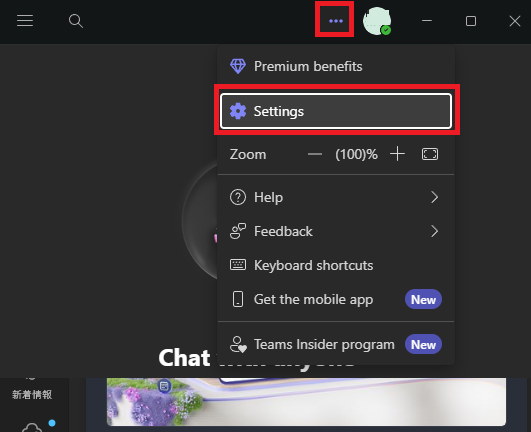
まず、Teams画面の右上にある「…」をクリックし、表示されたメニューから「Settings」(設定)を選択します。
次に、設定画面の左側メニューから「General」を選び、少し下にスクロールすると「Language and regional formats」という項目が見つかります。
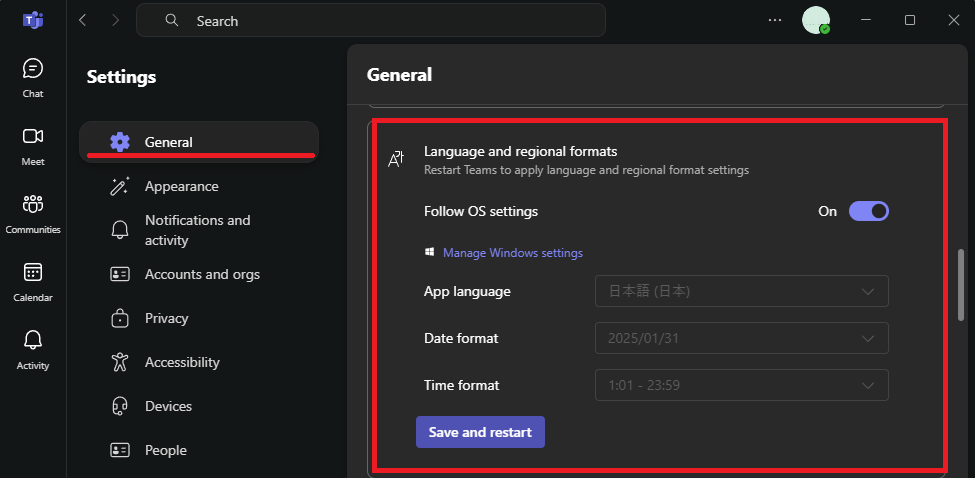
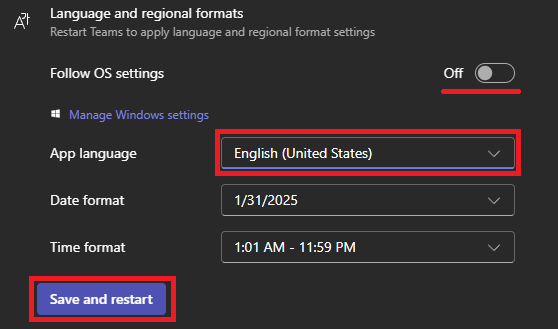
ここが重要なポイントです。現在「日本語 (Japanese)」が選択されている状態でも、一度「English (United States)」などの別の言語を選択してください。
標準では、OSと同じ言語を使うにチェックが入っているので、チェックを外して言語を選択してください。そして、下部にある紫色の「Save & restart」(保存して再起動)ボタンをクリックします。
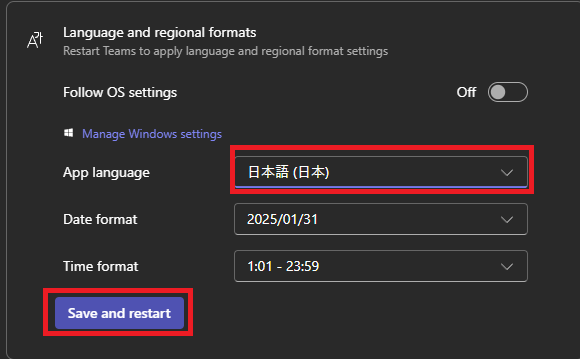
Teamsが自動で再起動したら、もう一度同じ手順で設定画面を開きます。そして、今度は言語設定を「日本語 (Japanese)」に戻し、再度「Save & restart」をクリックします。
この言語設定を行うことで、システムに正しい言語設定を強制的に認識させることができます。これで、9割の言語トラブルは解決できます。
まだ英語のまま?2ステップで直らない場合の対処法
紹介された2つのステップを試したけど、まだ英語のままの時、もう少しだけ試せる方法があります。ここからは、それでも直らない場合の最終手段について、状況別に解説します。
会社のPCなら情報システム部門に相談
もしお使いのPCが会社から支給されたものである場合、最も確実で安全な方法は、社内の情報システム部門やIT担当者に相談することです。
会社によっては、セキュリティポリシーでアプリケーションのインストールや設定変更が制限されている場合があります。自分でアプリをアンインストールしたり、システムファイルを触ったりすると、会社のルールに違反してしまったり、他の不具合を引き起こしたりする可能性もゼロではありません。
基本的な対処法で解決しない場合は、専門の部署に問い合わせるのが一番の近道です。その際は、「再起動と言語の再設定は試しましたが、改善しませんでした」と伝えると、状況がスムーズに伝わります。
個人のPCならTeamsアプリを再インストール
個人のPCでTeamsを利用していて、どうしても日本語表示に戻らない場合は、Teamsアプリの再インストールが最終手段として有効です。アプリ自体に何らかの問題が発生している可能性があるため、一度きれいに削除してから、最新版を入れ直すことで問題が解決することがあります。
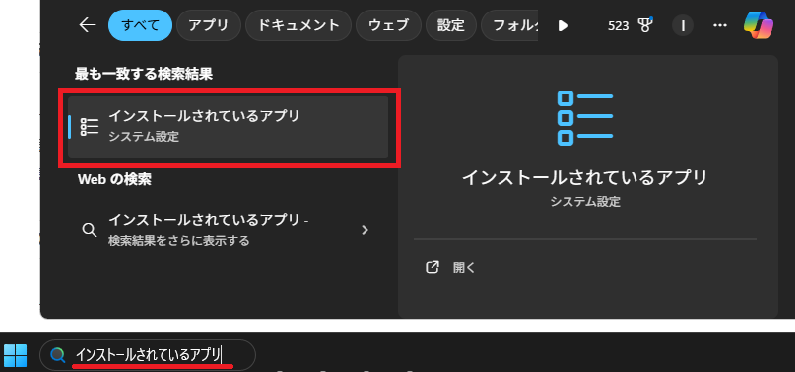
まず、Windowsの下の検索バーで「インストールされているアプリ」と検索します。
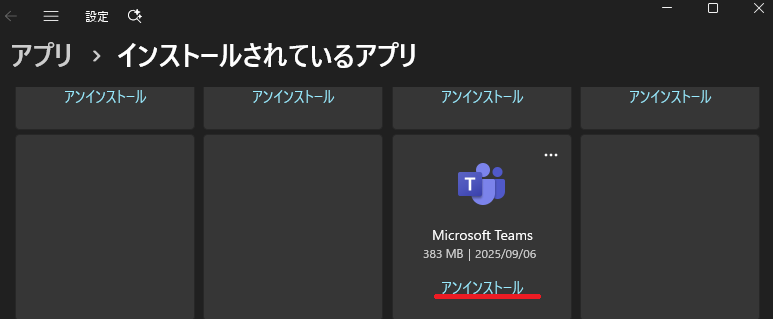
そこで、Microsoft Teamsを探してアンインストールしてください。
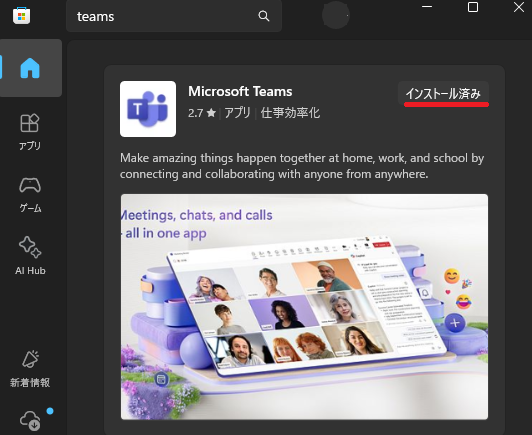
その後、StoreからTeamsをダウンロードして、再度インストールを行いましょう。
少し手間はかかりますが、クリーンな状態にすることで、言語設定の問題も解消される可能性が高いです。
なぜTeamsは突然英語になるの?考えられる3つの原因
そもそも、なぜこのような現象が起きてしまうのでしょうか。はっきりとした原因特定は難しいですが、一般的に考えられる主な要因は以下の3つです。
原因1:Teamsのアップデート
最も多い原因の一つが、Teamsの自動アップデートです。アプリケーションがバックグラウンドで新しいバージョンに更新された際に、何らかの不具合で言語設定などの個人設定が初期化され、デフォルト言語である英語に戻ってしまうことがあります。
原因2:アカウント設定の同期エラー
TeamsはMicrosoftアカウントと連携して動作しています。PCやクラウド上にあるMicrosoftアカウントの言語設定と、Teamsアプリの設定が同期される際に、一時的な通信エラーなどでうまく情報が読み込めず、英語表示になってしまうケースです。
原因3:ネットワーク環境の変化
あまり頻繁にあることではありませんが、VPNを利用して海外のサーバーに接続したり、出張先で海外のネットワークを利用したりした際に、その地域の情報に基づいて言語設定が一時的に変更されてしまう可能性も考えられます。
Office付きで有料AIを月1800円以下で使う方法をコチラで紹介しています!
まとめ:焦らず対処すればTeamsの英語表示は必ず直る
今回は、Microsoft Teamsが突然英語表示になってしまった際の対処法を解説しました。
英語表記になってしまった場合、①アプリをシャットダウン②言語をほかの言語にして日本語に戻すという2ステップでほとんどのトラブルは解決できます。最悪の場合、web版のTeamsでは正常に動作するので、そちらも検討してみるのもいいかもしれません。
突然の英語表示には驚くかもしれませんが、手順通りに対処すればほとんどの場合、すぐに日本語に戻せます。この内容を参考にして、効率よくトラブルシューティングを行ってみてください。
今回のトラブル解決のように、ITスキルはあなたの仕事をより効率的にしてくれます。以下の記事では、Kindle Unlimitedで読める業務効率化に役立つ本を厳選して紹介していますので、ぜひこちらも参考にしてみてください!



コメント