

さっきまで貼り付けできたのに、Geminiにテキストが貼り付けできなくなった…
Geminiにだけ貼り付けができなくなる、原因と対処法を知りたい!
GeminiはChatGPTに比べて安価で、とても便利なツールです。ただ、急に貼り付けができなくなるのが、少し困ったところです。私も先日、PowerPointの内容を英訳しようすると、急にテキストの貼り付けができなくなりました。作業が止まるので本当に困ります。
VBAコードやWeb上の文章をコピペしたい時など、貼り付け(ペースト)が反応しないトラブルは意外と多いです。そこでこの記事では、私の実体験を交えながら、テキストの貼り付けができなくなった時の対処法を解説します。
この記事では、私が今まで試した最も解決率が高かった2つの方法を紹介します。難しい設定は全く不要です。テキストのコピペで困ったら、まず試してみてください!
【結論】Geminiにテキストを貼り付けできない時に試す「2つの方法」
「Geminiにテキストが貼り付けできない!」となった時、原因を探る前に試してほしいことがあります。
この方法で、ほとんどの貼り付け問題は解決するので、一度試してみてください。
解決策1:「メモ帳」に一度貼り付けてから、Geminiにコピペする
これが最も簡単で、効果の高い方法です。単純にメモ帳に張り付けてから、Geminiに貼り付けを行ってみましょう。
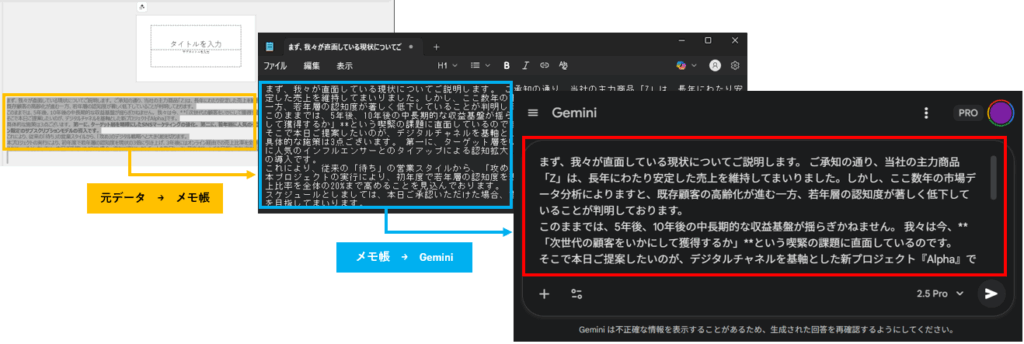
私もパワポの長い文章が貼り付けできなくなった時、この「メモ帳」を経由する方法で解決しました。同じ長さの文章でも、メモ帳を挟むと貼り付けができるようになることが多いです。
なぜこれで治るのかは、後ほど詳しく解説します。
解決策2:長文が原因?「一行ずつ」貼り付けてみる
メモ帳を経由しても貼り付けできない時試してほしいのが、この方法です。特にVBAやPythonの長いコード、Webからの長文を貼り付ける際に有効です。
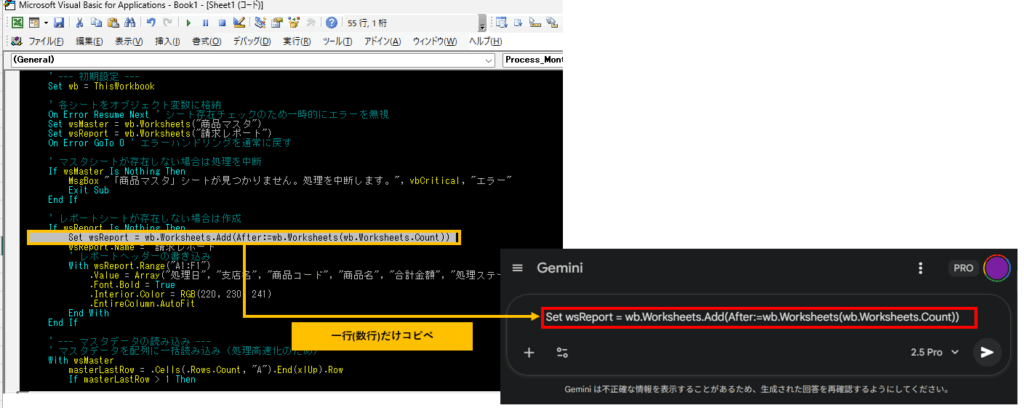
それほど貼り付ける量がない場合は、いつも私はこの方法でコピペしています。
とりあえず貼り付けたいテキストの「最初の一行」だけをコピーし、無事に貼り付けできたら次は「残りの部分」または「数行ずつ」に分けます。追記するように貼り付けると、貼り付けできることが多いです。
なぜ「メモ帳」や「一行ずつ」で解決するのか?
では、なぜこの2つの方法が有効なのでしょうか。原因は主に2つ考えられます。どちらもGemini側の処理に関係しています。
理由1:見えない「書式情報(リッチテキスト)」が邪魔をしている
「メモ帳貼り付け」が有効な理由がこれです。WebサイトやWord、Excel、PowerPointなど、これらからコピーしたテキストには「見えない書式情報」が大量に含まれています。この書式情報を「リッチテキスト」と呼びます。
Geminiは、この書式情報をうまく処理できず、ペーストを拒否したり、フリーズしたりすることがあります。その点「メモ帳」は、テキスト以外の情報(書式)を一切受け付けません。そのため一度メモ帳に貼り付けると、邪魔な書式が全て削ぎ落とされ「純粋なテキスト(プレーンテキスト)」になります。だからGeminiもスムーズに受け付けてくれます。
ちなみに、値貼り付けも有効な対処法です。ブラウザのショートカットキーではCtrl + Shift + V で使えます。
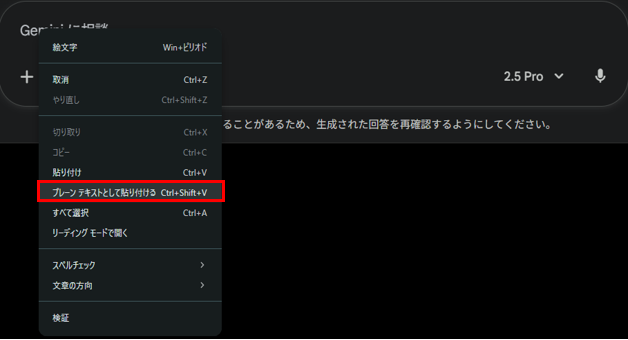
この貼り付け方法を使えば、画像で張り付いてしまう問題も解決できます。テキストで張り付けることが多い方は、ショートカットキーも合わせ、覚えておくと効率的に業務ができるようになります!
理由2:Geminiの入力受付が追いついていない(特に長文)
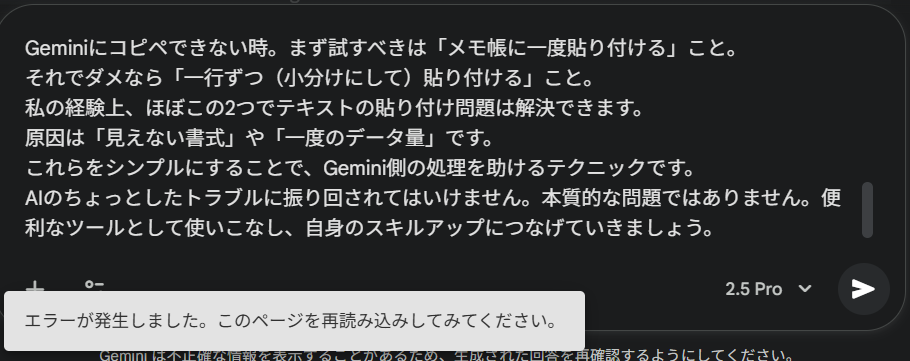
「一行ずつ」テクニックが有効な理由はこちらです。一度に数千文字、数万文字のテキストデータを貼り付けると、Gemini側の処理が追いつきません。入力チェックやAIの解釈準備が間に合わなず、入力を受け付けない(または固まる)ことがあります。
【上記2つでダメな場合】原因の切り分けと「残り」の対処法
紹介した2つの方法を試しても、まだ解決しない。そんな場合に試すべき切り分けと対処法を紹介します。
ケースA:そもそも「メモ帳」にもテキストが貼り付けできない
まず、ここを確認してください。コピーした内容が、メモ帳にも貼り付けできない場合、原因はGeminiではなく、PCの不調です。コピーした内容を一時的に保存する場所である、クリップボードが壊れている可能性があります。
この場合はまず、PCを再起動してください。ほとんどの場合、これでクリップボード機能は正常に戻るので、改めてコピペしてみましょう。
ケースB:ブラウザの拡張機能やキャッシュの確認
PCの問題ではない(メモ帳には貼れる)場合は、ChoromeやEdgeなどのブラウザに原因がある可能性があります。
ブラウザの不調の可能性があるときは、以下の対処法を試してみましょう
対処1:スーパーリロード
F5ボタンを押すことで、再読み込み(リロード)を行うことができます。ただスーパーリロードを行うことで、古いキャッシュを無視して、ページを強制的に最新化することができます。
スーパーリロードは「Ctrl」 + 「Shift」 + 「R」を同時に押すことで行うことができます。
対処2:シークレットウィンドウで試す
広告ブロッカーなどの拡張機能が邪魔をしている可能性場合、この方法で改善できます。ChromeやEdgeのシークレットウィンドウ(InPrivateウィンドウ)で同じように貼り付けを行ってみましょう。
もしこれで貼り付けできるなら、原因は「拡張機能」なので、拡張機能をオフにしたり原因を探ってみるのをお勧めします。
対処3:ブラウザのキャッシュをクリアする
ブラウザに溜まった古いゴミ(キャッシュ)が原因の場合もあります。設定からキャッシュクリアをしてみましょう。
設定画面に「閲覧データの削除」という部分があるので、そこからキャッシュは削除することができます。ブラウザによって方法は異なりますが、基本的に削除して大きな問題が起きることは少ないので、試してみる価値はある方法です。
まとめ
今回は「Geminiにテキストが貼り付けできない」時の対処法を解説しました。最後に内容をまとめます。
- Geminiにコピペできない時。まず試すべきは「メモ帳に一度貼り付ける」
- それでダメなら「一行ずつ(小分けにして)貼り付ける」
- 原因は「見えない書式」や「一度のデータ量」
AIや新しいツールは、ちょっとしたトラブルで思わず時間がとられてしまうことがよくあります。こうした、緊急的でも対処ができるテクニックを活用して、効率よく業務を進めていきましょう。
今回のAIに限らず、ちょっとした知識と工夫で業務が効率化するポイントは数えきれないほど存在します。そういった知識を書籍で網羅的に学べ、場所も取らずどこでも学べるツールとして電子書籍があります。Kindle Unlimitedを使えば、今なら無料で学ぶことができるので、おすすめ書籍と合わせて、ぜひこの機会に学んでみてください!


コメント