
Geminiにコピペしたらpng画像になってめんどくさい…
テキストを張り付ける効率的なやり方を知りたい!
PowerPoint(パワポ)やWord、ExcelからGeminiへテキストをコピーした時、PNG画像として貼り付けられた経験はありませんか。文字を入力したいのに画像になると、結構面倒ですよね。
このイライラする現象は、実は簡単な操作で解決できます。この記事では、誰でもすぐできる簡単な解消法とGeminiの貼り付けが画像になる原因を、画像付きで解説していきます。すぐに解消できる内容なので、ぜひ最後まで見てみてください。
Office付きで有料AIを月1800円以下で使う方法をコチラで紹介しています!
目次
【結論】Geminiの「画像貼り付け」はプレーンテキストで一発解決
まず、画像で張り付いてしまう問題は、「プレーンテキスト(書式なし)」で貼り付けるだけで解決します。貼り付けの際「プレーンテキストとして貼り付ける」を選択するだけで、テキストとして貼り付けることができます。
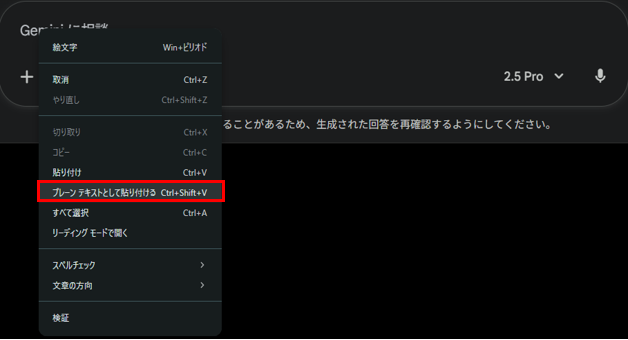
この時におすすめは、ショートカットキーを使うことです。「Shift」 + 「Ctrl」 + 「V」 (Windows)を押すだけで、簡単に貼り付けができるので、この機会に覚えて使ってみてください。
なぜ?Geminiへのコピペが画像(PNG)になる原因
次に、なぜこのような面倒な現象が起きるのかを解説します。
原因は「リッチテキスト(書式情報)」
この問題の原因は「リッチテキスト」です。
リッチテキストとは、書式情報のことで、文字の色、太字、フォントサイズ、背景色、箇条書きなどの「見た目」に関する情報です。PowerPointやExcel・Wordなどの文字には、これらの情報が含まれています。
私たちが Ctrl + C でコピーする時、文字そのものと同時に、この「書式情報」も記憶されています。その為、Geminiに張り付けたとき「書式情報」付きの文字を、「テキスト」ではなく「画像」として処理してしまうのです。これが、PNG画像として貼り付けられる原因です。
今回紹介した方法は、この余計な「書式情報」を意図的に捨て、文字情報だけを渡す方法です。
【確実】マウス(右クリック)で解決する方法
ここで改めて、ショートカットキーを忘れがちな方でも、マウス操作で確実に対応できます。
「プレーンテキストとして貼り付け」を選択
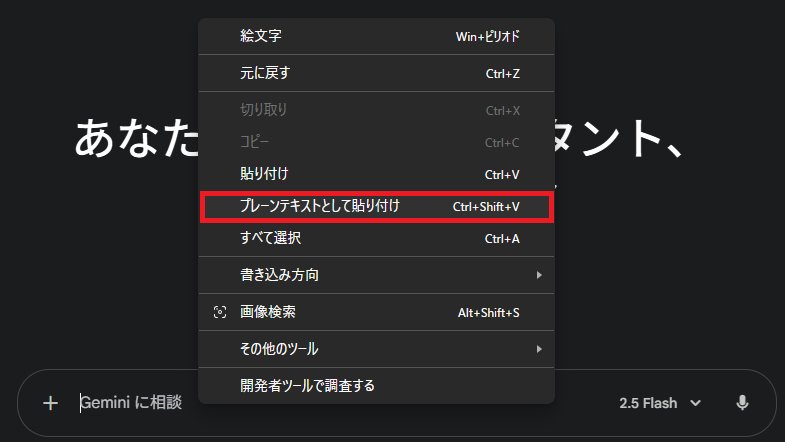
まず、Geminiのテキスト入力欄で「右クリック」します。すると、メニューが表示されます。
その中から「プレーンテキストとして貼り付け」を選びましょう。これで、書式情報が取り除かれた文字だけが貼り付けられます。
お使いのブラウザによっては、「書式設定なしで貼り付け」と表示される場合もあります。意味は同じですので、それを選択してください。
【最速】ショートカットキーで解決する方法(Windows/Mac)
Gemini PROに入っている方など、メインでGeminiを使用する方には、今から紹介するショートカットキーがおすすめです。
毎回、マウスで選択する必要がなくなるので、とても作業が効率化できます。ぜひこの機会に使ってみてください!
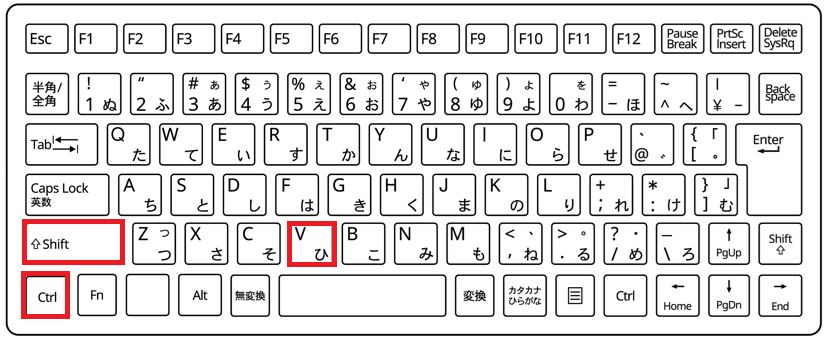
Shift + Ctrl + V (Windows)
Windowsユーザーの方は、このキー操作となります。
通常の貼り付けは Ctrl + V です。ただ、Shift + Ctrl + V を同時に押すことで、プレーンテキストとして貼り付けられます。Shiftキーが一つ加わるだけで、テキストだけが貼り付けされます。
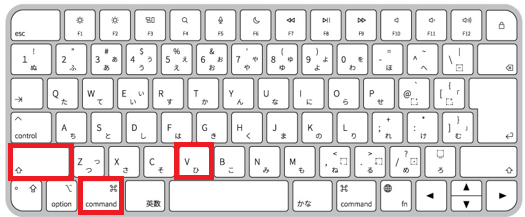
Shift + Command + V (Mac)
Macユーザーの方も、基本的な考え方は同じです。
通常の貼り付けは Command + V ですが、プレーンテキストで貼り付けたい場合は、Shift + Command + V を同時に押します。こちらも多くのMacアプリで共通して使えるテクニックです。
「メモ帳」経由でもテキスト貼り付けはできる!
何らかの理由で上記2つの方法が使えない場合の「最終手段」も紹介します。それは、標準の「メモ帳」(Macなら「テキストエディット」)を経由する方法です。
手順はコピーして一度メモ帳に張り付けてから、Geminiに貼り付けるだけです。
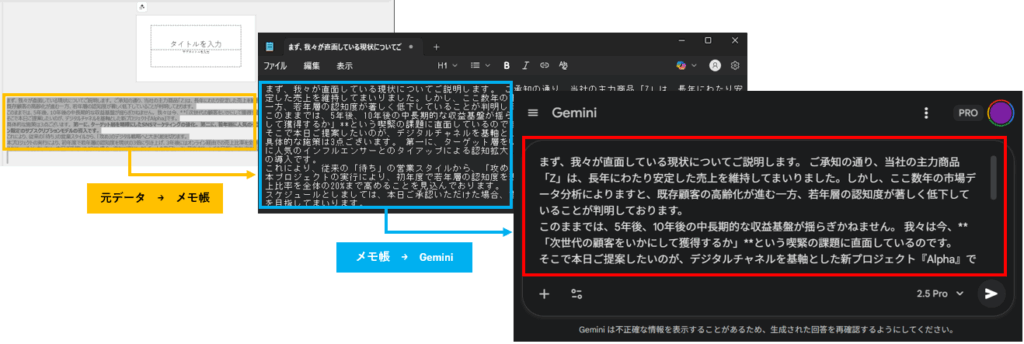
「メモ帳」は書式情報を保持できないため、貼り付けた瞬間にテキスト情報だけになります。少し手間はかかりますが、確実な方法の一つです。
Office付きで有料AIを月1800円以下で使う方法をコチラで紹介しています!
まとめ
Geminiで貼り付けが画像になる原因は「リッチテキスト」です。そして、解決策は「プレーンテキストでの貼り付け」となります。
最も簡単な方法は、ショートカットキー Shift + Ctrl + V (Macは Shift + Command + V) 。AIツールを使いこなすには、こうしたPCの基本操作も効率化には大切なスキルです。ぜひこの機会にマスターして、作業効率を上げてください。
このブログでは、このように日常業務が楽になるテクニックから、VBA等のスキルになる情報まで幅広く紹介しています。また現在、Office+生成AIを2年間月1800円以下で使える、お得なキャンペーンをMicrosoftが実施しています。裏技的なやり方ですが大変お得なキャンペーンなので、興味がある方はぜひこの記事も参考にしてみてください!
MicrosoftのOffice+生成AIが月1800円以下で使えるお得な裏技はコチラ!


コメント