
Microsoft 365 Premiumにアップグレードしたいのに、やり方が分からない…
安くなるってDMが来てるけど、リンク先に行ってもアップグレードできない!
メールを見てアカウントページを開いたのに、どこを探しても「アップグレード」ボタンが見つからない…と、お困りではないでしょうか。
実は私も、同じように30分以上管理画面とにらめっこして、「プラン変更」のリンクを押し続けては同じページに戻されるというループに陥りました。
結論から言うと、管理画面からアップグレードはできません。
この記事では、わかりにくい「Microsoft 365 Premiumへの正しいアップグレード手順」を画像付きで解説します。
すでにPersonalを契約している方は、今回のキャンペーンでアップグレードしない理由がありません。Personalの値段で1年以上Premiumが使えるという、圧倒的にお得な内容になっているので、ぜひ最後まで見てみてください!
またPersonalに入っていない人向けにも、お得な入会方法も解説しているので、そちらも是非確認してみてください!
目次
【結論】アップグレードは「ストア」から行う
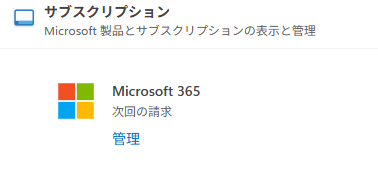
Microsoftのサブスクリプション管理画面には、「Personal」から「Premium」への直接的なアップグレードボタンがありません。「管理」というボタンを押しても、支払い方法の変更画面が出るだけで、アップグレードは行えない仕様になっています。
アップグレードするには、「Microsoft Storeの購入ページ」から新規購入の手続きをする必要があります。
【画像で解説】Microsoft 365 Premiumへのアップグレード手順
それでは、実際の画面を見ながら手順を解説します。
「二重課金にならない?」と不安になるポイントもありますが、以下の手順通りに進めれば大丈夫です。
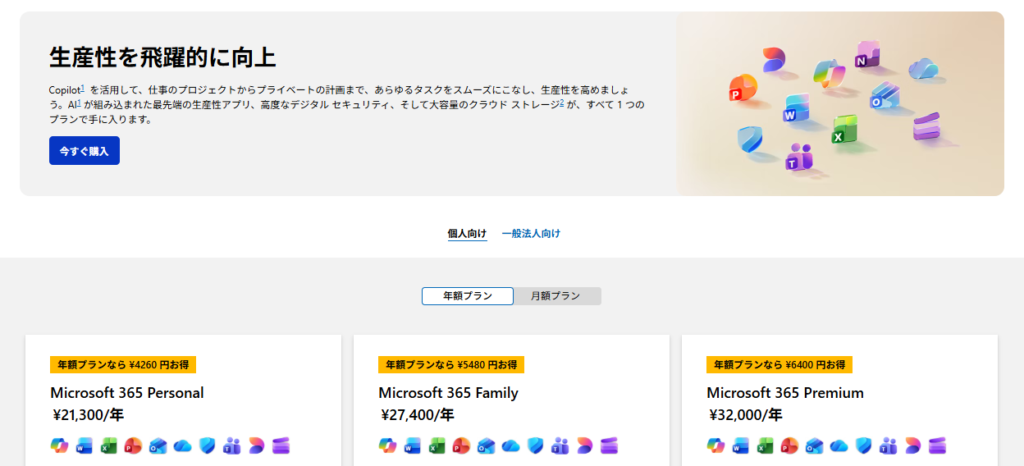
手順①:Storeの365のページへアクセス
まずは、以下の公式ストアページにアクセスしてください。
アクセス後は、ログインを行っておいてください。
手順②:「サブスクライブ」ボタンをクリック
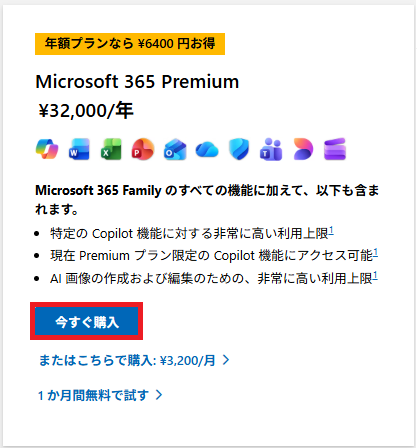
ログインの後、一番右にある「Microsoft 365 Premium」の「今すぐ購入」ボタンをクリックします。
「プラン変更」ではなく「新規購入」の画面で少し不安になると思いますが、「今すぐ購入」を押しましょう。
手順③:「現在のサブスクリプションはどうなりますか?」で「次へ」
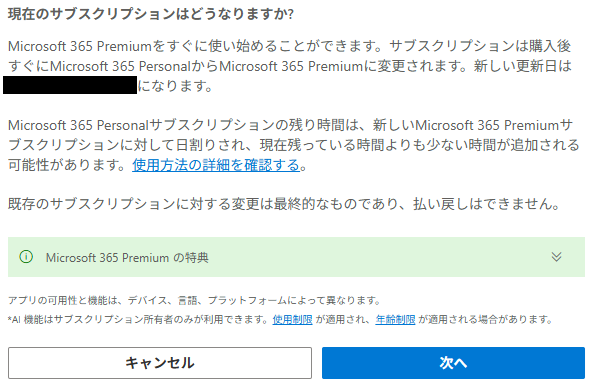
次にこのような画面が表示されます。
これは、今契約してるPersonalの終了日+1年後までPremiumが使えるという説明のウインドウです。
詳しくは後で説明しますが、この画面が表示されていれば、正しくアップグレードが進みますので、次へをクリックします。
手順④:料金と内容を確認して「サブスクライブ」を選択
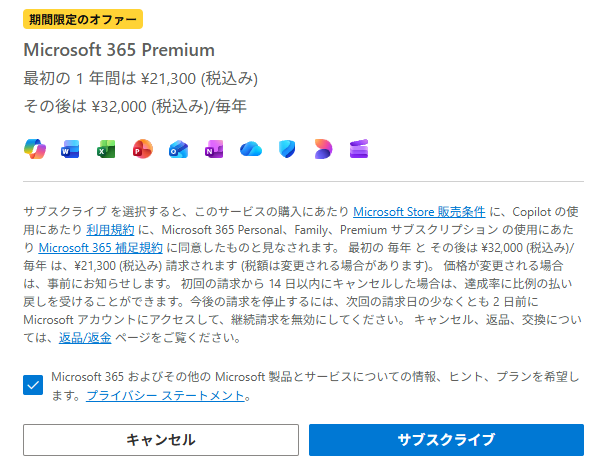
通常の購入画面が表示されるので、サブスクライブを選択します。後はカード情報などを入力して、支払いすればOKです。
キャンペーン期間中であれば、Personalの価格でPremiumを使うことができるので、今365を契約している方は、ぜひ試してみてください。
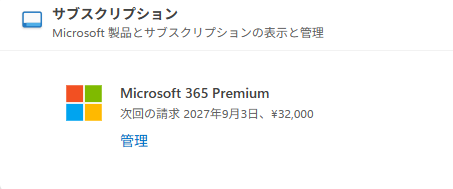
昨年9月にPersonalを購入
2026年9月に更新予定だったがアップグレードしたので
2027年9月までPremiumが使える状態。
【料金・期間は?】アップグレードしたらどうなるか検証
「本当に損しないのか?」を確認するために、決済直前の画面を必ずチェックしてください。
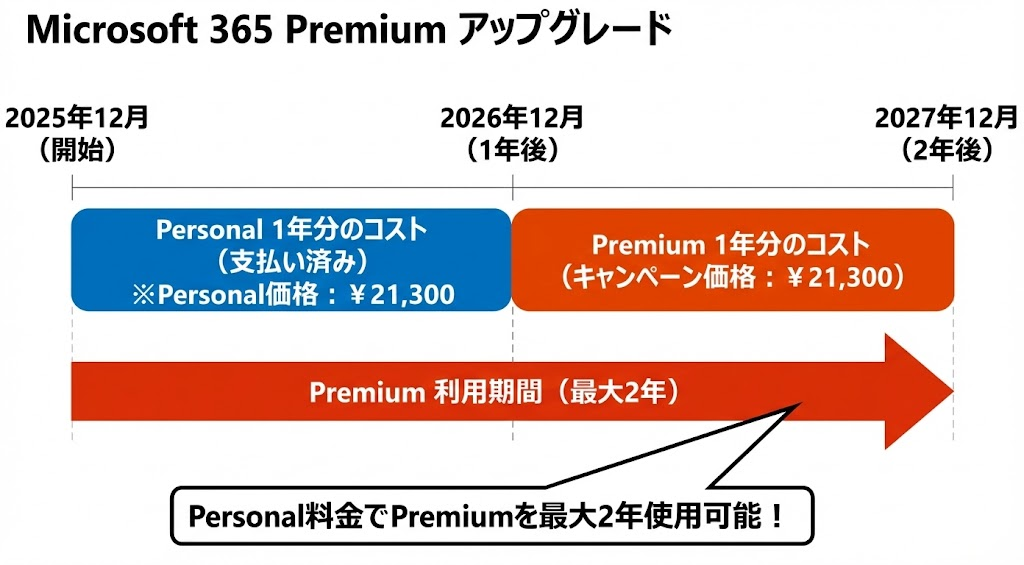
現在のMicrosoft 365 Personalの契約期間が残っている場合、その残り期間は消滅せず、そのまま「Premium」の期間として引き継がれます。
例えば、去年の12月にPersonalに加入した場合で考えてみましょう
- 現在のPersonalの次の更新日:2026年12月
- 今回購入するPremium(1年分):Personal+1年
- アップグレード後の更新日:2027年12月
つまり、Personalの残り期間が、追加料金なしで「Copilot付きの高機能なPremium期間」に変換されるということです。
ちなみにこの方法は、現時点でPersonal未加入であっても、使うことができます。詳しくは、次の章で解説します!
【裏技】Personal未加入でもOK!月2,000円以下でOfficeとAIを使う方法
ここまでは「既にPersonalを持っている人」向けの話でしたが、まだサブスクリプション契約をしていない人でもこの方法を使用することができます。
この「期間が引き継がれるキャンペーン」を使うと、月額2,000円以下でMicrosoft 365 Premiumを使うことが可能になります。
「Personal購入」+「アップグレード」の合わせ技
具体的には、以下のステップとなります。
- Amazonなどで「Microsoft 365 Personal(1年版)」を購入
- 直後にPremiumへアップグレードする

 ポチップ
ポチップ
こうすることで、「Personalの料金」+「アップグレード料金」で「2年分のPremium権限」を手に入れることができます。
通常、Premiumは32,000円/年かかりますが、この方法なら21,300円/年で2年間使用することが可能です。これは1800円/月以下の金額となります。
ChatGPTやGeminiの有料プランが3,000円/月程度の中、2000円以下でAIと最新のOfficeが使い放題というのは、破格のキャンペーンとなります。
この裏技については、以下の記事で徹底解説しています。まだPersonalに加入していない、という方は合わせてチェックしてみてください。
まとめ:Personalユーザーは安心してポチってOK
今回は、分かりにくいMicrosoft 365 Premiumへのアップグレード手順を解説しました。
- 管理画面にはボタンがないので「ストア」から行く
- 「新規購入」に見えても、期間はしっかり引き継がれる
- 既存ユーザーは損をしない仕組みになっている
既存のPersonalユーザーは、これまでと同じ値段でPremiamを使えるチャンスですので、ぜひこの機会にアップグレードしてみてください。
また、今365に加入していない方も、別ページで紹介している裏技で、ぜひこの機会に加入してみてほしいともいます。
コメント