

アドレスをコピペすると、一つずつ選択するのが面倒…
エクセルのリストをOutlookに張り付けて一気に送りたい!
エクセルのリストからメールを送る作業って、地味に面倒ですよね。アドレスを一気に貼り付けても、一つずつ選択する必要があるので、普通にやると意外と時間のかかる作業です。
かといって、一つずつセミコロンをつなぐのも手間です。たまに送るだけのメールに、複雑な数式は組みたくないですよね。
そんな宛先の一括貼り付けですが、実はショートカットキーで一発で解決できる方法があります。それを使えば、エクセルの列をコピペするだけで、一発で宛先に変換できます。
今回は、関数もマクロも不要な、最も手軽な時短術を画像付きで解説します。VBAやPythonを使う筆者も使う、手軽な方法なのでぜひ活用してみてください!
目次
【結論】エクセルからOutlookへの一括貼り付け方法
エクセルからOutlookへアドレスを一括貼り付けする方法は以下の通りです。
エクセルのアドレス列をコピー
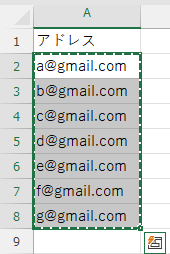
Outlookの宛先欄に貼り付け
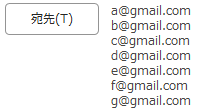
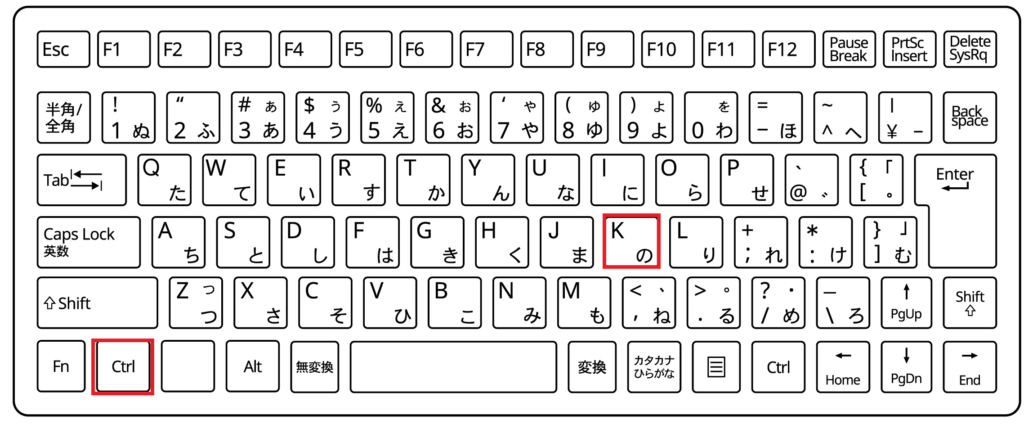
その状態で「Ctrl + K」
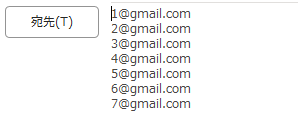
これをするだけで、自動的にアドレスに変換されます。間に「;(セミコロン)」を入れる加工作業は一切不要です。

おそらくこの方法が一番早く変換することができます。最新のOutlookであれば、自動的に変換してくれるものもありますが、確実に変換できるテクニックなので、ぜひ活用してください。
ここからは、うまくいかないときの原因と対処法についても解説していきます。
Office付きで有料AIを月1800円以下で使う方法をコチラで紹介しています!
「Ctrl + K」がうまくいかない時の原因と対処法
非常に便利な機能ですが、もちろんエラーになることもあります。
エラーになる原因は主に2つです。
原因1:アドレスの形式に不備がある
最も多い原因は、エクセル側のデータ不備です。
以下のような文字が含まれていないか確認してください。
- 全角の英数字
- 不要なスペースや「-」などの文字
- ドット(.)やアットマーク(@)の不足
Outlookは「これはメールアドレスではない」と判断します。その結果、変換されずに波線などのエラー表示が出ます。

このような表示が出た場合、一度キャンセルし直接アドレスを修正してみてください。数が多い場合は、エクセル自体を修正しましょう。
原因2:社内アドレス帳と競合している
アドレス帳の登録をしていれば、名前でもこの方法は使えます。登録名と同じ名前を張り付けすれば、Ctrl + K でアドレスにすることができます。

ただアドレスに競合する名称がいると、Outlookはどちらか判断できず、「名前の確認」というダイアログが表示されます。これが出た場合は、正しい人物を手動で選択する必要があります。

トラブルを避けるため、基本は「メールアドレス」で貼り付けることをお勧めします。
【注意点】大量のアドレス貼り付け時はフリーズに注意
この方法の注意点は、大量送信時です。大量にアドレスを張り付ける場合は、フリーズする恐れがあるため注意が必要です。
推奨する件数は50件〜100件程度
私の体感ですが、100件を超えるとフリーズする可能性が高くなります。そのため、PCのスペックにもよりますが、小分けにするのが安全です。
おすすめは一度に貼り付けるのは、50件〜100件程度です。そもそもリストに不備があると途中で止まることがあるので、あまり大量には張らないようにしましょう。
ですがもし大量に張り付け、フリーズしてしまっても、すぐに強制終了しないでください。裏側で処理が動いていることがあり、数分待てば処理が終わって復活することもあるため、少し待ってから処理を行いましょう。
頻繁に送るならVBAによる完全自動化も検討しよう
今回紹介した方法は、突発的な業務には最適です。ただ、「毎日」「毎週」行う定型業務なら話は別です。
毎日の業務で使う場合は、VBAを使ってメール自体を自動化すべきです。当ブログでは、コピペで使えるメール自動化のVBAコードも紹介しているので、ぜひそちらも参考にしてみてください。
▼Outlookメール作成を自動化したい方はこちら
【コピペOK】VBAでOutlookメール作成を自動化するコードまとめ
まとめ:手動送信はショートカットで時短しよう
今回は、Outlookへの一括貼り付けについて解説しました。
「コピペしてCtrl + K」だけ覚えておけば、突発の作業でもすぐに解決ができるので、ぜひ活用してみてください!
このように、ショートカットキー一つ知っているだけで、作業効率は格段に上がります。こうしたPC時短術は書籍で簡単に学ぶことができるので、ぜひこの機会に書籍を使った効率化学習も進めてみてください!
知ってるだけですぐに使えるエクセル術なども紹介されているので、どんなものがあるのかだけでも、見てみてください!
Office付きで有料AIを月1800円以下で使う方法をコチラで紹介しています!


コメント