
ExcelでF2を押して編集しようとしたら、音量が変わって編集できない
カタカナ変換でF7を押したのに、マイクがミュートになって鬱陶しい…
ファンクションキーの動作が、音量やマイクなどの操作になると、結構めんどくさいですよね。
この現象は、急に設定が変わってしまうこともあれば、その設定がデフォルトのPCもあるものです。ちょっとしたことですが、意外と仕事の効率には直結する内容です。
ただこのファンクションキーが使えなくなる問題は、簡単な操作で改善することができます。「Fnロック」という設定さえ知っていれば、すぐに解決することができるようになります。
今回は、メディアキーが優先されてしまうファンクションキーを、たった1秒で直す方法を紹介します。また、恒久対策の方法についても解説しますので、ぜひ最後まで見てみてください。
また、このブログでは効率化に関する様々な情報を発信しています。業務効率化におすすめの書籍なども紹介しているので、ぜひ合わせて確認してみてください!
業務効率化を賢く学べる、おすすめ書籍はコチラから!
目次
【結論】「音量になる」原因はFnロック!1秒で直す解除キー一覧
ファンクションキーの問題は、「Fnロック」によって99%改善することができます。
初めからファンクションキーが音量で割り当てられている場合も、ぜひこの方法を試してみてください。
▼ ファンクションキーのロック解除コマンド
<基本の解除キー(Dell・Lenovoなど)>
キーボードのFnキーを押しながら、Escキーを押す
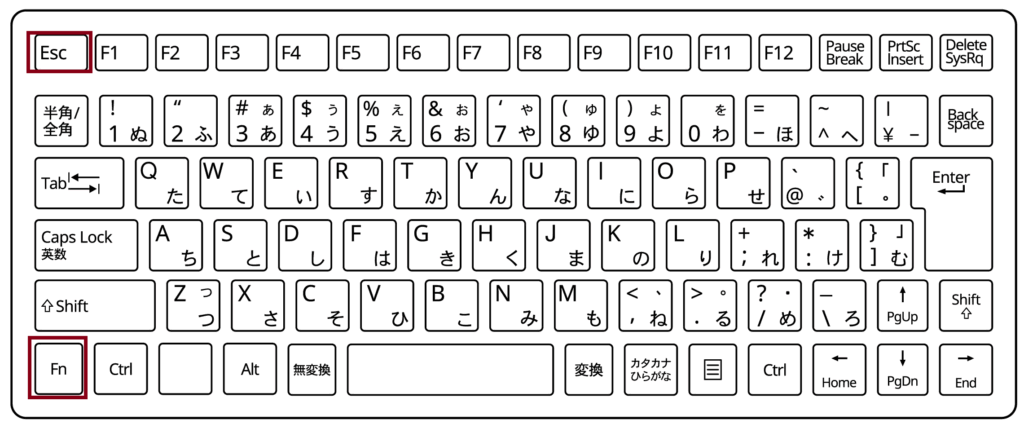
※Fnキーは通常、キーボードの左下にあります。
<一部の機種(HPなど)>
キーボードのFnキーを押しながら、Shiftキーを押す
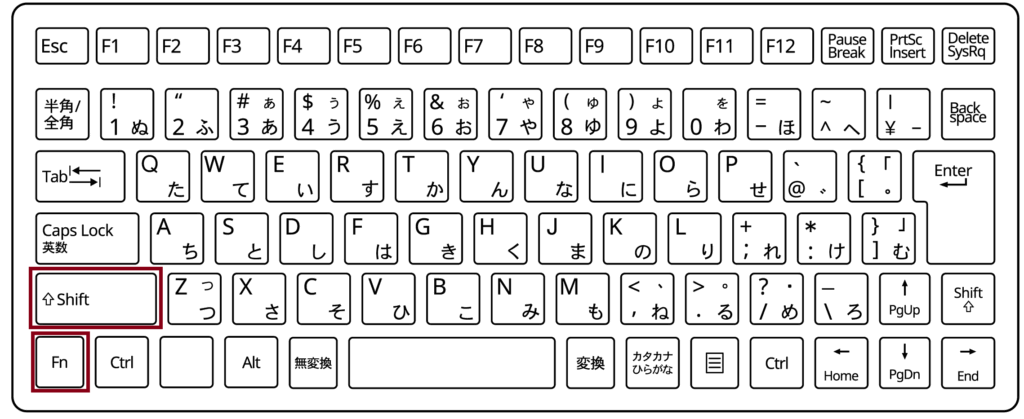
PCによっては、Escキーのところが光るタイプもあるので、そこが点灯(もしくは消灯)すればOKです。一度、F7キーなどを押してみてください。音量が変わらず、カタカナ変換などができれば解決です。
ここからは、このような症状の詳しい解説と、恒久対策について紹介します。
症状確認:F7でカタカナにならず「音量」や「明るさ」が変わる場合
なぜ急にファンクションキーが使えなくなったのか。まずは現状の状態を正しく把握しましょう。
「メディアキー」が優先されている状態
本来の「F1〜F12」の機能とは別の、音量調整や画面の明るさ調整機能のことを、「二次的動作(メディアキー・ホットキー)」といいます。この二次的動作が優先されてしまうことで、本来の機能ではなく音量調整などが入力されてしまっています。
そのため、メディアキーが優先されている状態でも、「Fn」を押しながら「F1~F12」を押すと、本来の機能を使うこともできます。
この優先順位を切り替える設定が、Fnロックという機能になります。
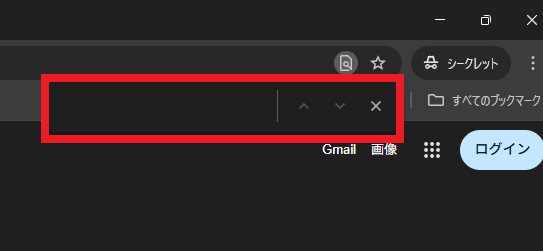
F3キーを押して診断(検索窓が出れば正常、音量ならロック中)
自分のパソコンが今どちらの状態か、以下の手順で診断してみましょう。
- ブラウザ(ChromeやEdge)を開いた状態にする。
- キーボードの「F3」キー押す。
「検索ウィンドウ(ページ内検索)」が出た場合
正常です。ファンクションキーとして動作しています。
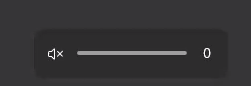
「音量」や「画面の明るさ」が変わった場合:
ロック状態です。メディアキーが優先されています。今回の記事の対象です。
何も起きない場合:
F5(更新)なども試してください。反応がなければ物理的な故障の可能性があります。
【メーカー別】Fnキーの設定を元に戻すショートカット
先ほどの診断で「音量が変わった」方は、ロック解除を行いましょう。メーカーによって解除方法が微妙に異なります。
Dell・Lenovo・Surfaceなど:Fn + Esc
最も一般的な解除方法は、Fn + Esc の同時押しです。
Dell(デル)、Lenovo(レノボ)、Microsoft Surfaceなどは、ほぼこのキーで解決します。
一度この操作を行えば、設定が保存される機種が多いです。
次にパソコンを起動した時も、通常のファンクションキーとして使えます。
HP・一部機種:Fn + Shift または Fn単押し
少し特殊なのが、HP(ヒューレット・パッカード)などの一部機種です。
HPの場合、機種によってはFn + Shift で切り替わるものがあります。
また、Fnキー自体に小さなランプがついている機種もあります。
その場合、ランプが点灯(または消灯)している状態がロック状態を示しています。
キーボードの「アイコン(鍵マーク)」で見分けるコツ
「自分のパソコンの解除キーが分からない」そんな時は、キーボードの刻印を見て、以下のマークを探してください。
- 南京錠(鍵)の中に「Fn」と書かれたマーク
- 「FnLock」という文字
このマークは、多くの場合EscキーかShiftキーに印刷されています。このマークがあるキーと、Fnキーを同時に押すのが正解です。
文字の色がFnキーの刻印と同じ色であれば、それはFnと同時押しする機能という意味です。
【恒久対策】再起動後も「F1〜F12」を優先させるBIOS設定
ショートカットで一時的に直っても、再起動すると元に戻る機種があります。特にHP製のノートパソコンに多く見られる仕様です。
恒久的に解決するには、パソコンの根本的な設定である「BIOS(バイオス)」の変更が必要です。
手順通りやれば数分で終わりますが、会社PCの場合は必ずIT部署に確認してから行ってください。
BIOS画面で「Action Keys Mode」を変更する手順
一般的なHP製ノートパソコンを例に、設定手順を解説します。
BIOSの呼び出しは、メーカーによって若干やり方が異なります。ここでは代表的なやり方を説明しますが、実際にやる場合は、「PCメーカー+BIOS」で検索することをお勧めします。
- パソコンを再起動(またはシャットダウンから起動)
- 画面が暗い状態からメーカーロゴが出る瞬間に、
F10キーを連打
※メーカーによってF2やDeleteもあるので、「PCメーカー+BIOS」で検索推奨 - BIOS画面(英語の青い画面)が表示されるのを確認
- キーボードの矢印キーを使って「System Configuration」タブを選択
- 「Action Keys Mode」という項目を「Disabled(無効)」に変更します。
- 最後に
F10(Save and Exit)を押して、設定を保存して終了します。
これで、再起動してもファンクションキーが優先されるようになります。
まとめ:ファンクションが使えなくても焦らず「Fn + Esc」
ファンクションキーが音量調整になってしまう現象について解説しました。
Fnロック状態はPCを再起動しても基本的に継続されます。なので、基本的にはFnロック状態で使う運用で問題ないと思います。BIOSを触るのは慣れない人が多いので時間もかかります。できるだけ労力をかけずにトラブル解消していきましょう。
今回紹介したトラブルシューティング以外にも、このブログではコピペで使えるVBAなどの効率化に関する情報を多数発信しています。ぜひ他の記事も参考にして、業務効率化を行ってみてください!
当サイトで紹介しているコピペコードは、こちらにまとめています!



コメント