

別ブックにシートを移動・コピーしたら、図形やグラフの色が勝手に変わる…
シートを移すごとに色を直すのがめんどくさい!
せっかく「濃い青」や「薄い青」で綺麗に見出しを整えていたのに、移動した途端に「紫」や「赤」に変わってしまう。Excelで資料を作成しているとき、こんなトラブルに遭遇したことはありませんか。
色が変わると、文字が見にくくなりますし、手作業で一つひとつ色を直すのは時間の無駄でしかありません。地味ですが意外と面倒で時間のかかる、修正作業の一つです。
ですが実はこれ、Excelのバグではありません。設定を1箇所変えるだけで、一瞬で元の色に戻すことができます。
今回は、Excelのシート移動で色が変わる原因と、1秒で解決する方法を解説します。
目次
【結論】「ページレイアウト」の「配色」を変えれば一発で直る
色が変わってしまったエクセルの99%は以下の手順で元に戻ります。一つずつ色を変える必要もないので、ぜひ試してみてください。
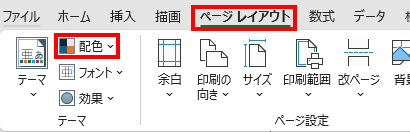
「ページレイアウト」タブの「配色」を選択
リストの「Office」と書いてあるものから、元の色になるものを選択する
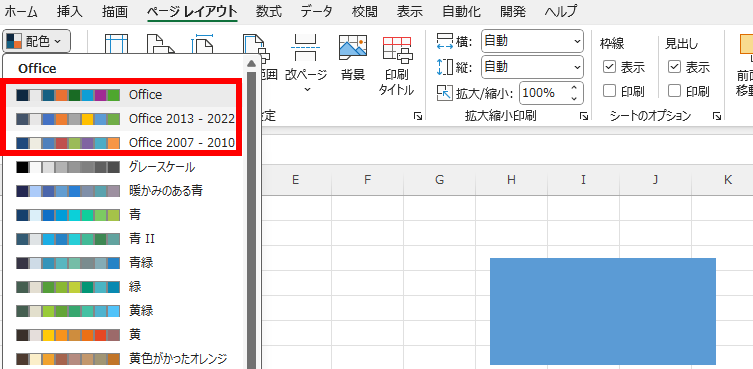
古いエクセル→新しいエクセルに移動した場合、「Office2007」などにすると、もとに戻ります。ただ、規則性を覚えるより、元の色に戻る配色を選択すると考えるほうが楽です。
Excelのバージョンが異なる環境でファイルのやり取りをした場合、大体はこの操作だけで解決します。
ここからは、原因について解説します。
なぜ色が勝手に変わるのか?原因は「テーマの色」のズレ
そもそも、「コピーしただけ」で色が変わってしまう原因は、Excelの「テーマ」という機能にあります。
Excelには、ブック全体デザインを管理する「テーマ」という設定が存在します。
私たちが普段、カラーパレットの上の方から選んでいる色は、実は「絶対的な色(赤や青)」ではありません。「現在のテーマにおけるアクセントカラー1」というような、相対的な指定になっています。
つまり、「移動元のブック」と「移動先のブック」で、テーマ設定が食い違っていることが原因です。
そのため、意図しない「紫」や「緑」といった色が勝手に表示されてしまうのです。
【予防策】移動しても色が変わらない「標準の色」を使おう
ここまで直し方をお伝えしましたが、毎回設定を直すのは正直面倒です。
根本的な予防策としては、「テーマの色」ではなく「標準の色」を使うことがおすすめです。
テーマの色ではなく、「標準の色」を使う
上段の「テーマの色」は前述の通り、環境によって色が変わります。ただ下の「標準の色」はテーマに関係なく同じ色となります。
ここで指定した赤や青は、どのブックにコピーしても、誰にメールで送っても、絶対に色が変わりません。
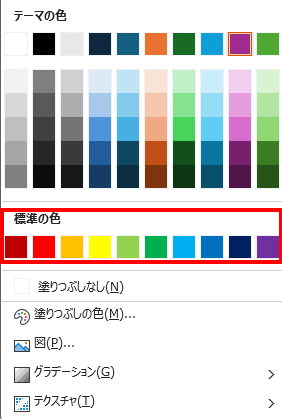
シート移動を頻繁に行う資料では、なるべく「標準の色」を使っておくとトラブルが減ります。
まとめ:色の仕組みを理解して「手戻り」をなくそう
今回は、Excelのシート移動時に色が変わってしまう原因と対処法について解説しました。
- 色が変わる原因は「テーマ(配色)」のズレ
- 直すときは「ページレイアウト」→「配色」を変更する
- 再発を防ぐなら、パレット下段の「標準の色」を使う
エクセルの図形の色が勝手に変わるという現象は、仕組みさえ知っていれば一瞬で解決できます。
こういった細かい仕様を理解しておくことが、業務効率化の近道です。無駄な修正作業を減らして、より生産的な仕事に時間を使いましょう。
当ブログでは、こうしたExcelのトラブルシューティングからVBAによる自動化まで、「効率化をスキルにする」ための情報を発信しています。
効率化スキルを磨きたい方は、ぜひ他の記事もチェックしてみてください。
面倒なエクセル作業を最速で終わらせる!管理人の著書一覧はコチラから!
3月25日から5日間限定で無料配布中です!

コメント