
フォルダ内のファイル名を一覧で取得したい…
ファイルの目次をエクセルで作って効率化したい!
フォルダの中身が増えると、どこに何があったかわからなくなることがよくあります。そんな時、VBAでファイルリストを作成すると、とても効率的に作業を行えるようになります。
今回紹介するVBAコードをコピペするだけで、指定フォルダのファイル名をエクセルに一覧化できます。さらに、一覧はリンク付きなので、クリックするだけでファイルを開くことも可能です。
「VBAは初めてでよく分からない…」という方でも、そのまま使えるエクセルファイルも用意しています。まずはダウンロードして試してみてください。
また、このVBAと添付メールの自動作成VBAを組み合わせることで、さらに効率UPが可能です。併せてぜひこちらも参考にしてみてください。

【コピペでOK】フォルダ内のファイル名を一覧取得するVBA
以下のVBAコードを使えば、指定フォルダ内のファイル名をエクセルに一覧表示できます。さらに、ファイル名にはリンクが自動的に設定されるので、クリックして開くことも可能です。
Sub FileNames()
    Dim folderPath As String, fileName As String
    Dim ws As Worksheet, fileCell As Range

    Set ws = ThisWorkbook.Sheets(ActiveSheet.Name)
    ws.Cells.ClearContents
    ws.Range("A1").Select

    ws.Range("A2") = "対象フォルダ"
    ws.Range("A3") = "ファイル名"

    ' フォルダ選択ダイアログ
    With Application.FileDialog(msoFileDialogFolderPicker)
        If .Show = -1 Then
            folderPath = .SelectedItems(1)
        Else
            Exit Sub
        End If
    End With

    ws.Range("B2") = folderPath

    ' ファイル名取得
    Set fileCell = ws.Range("A4")
    fileName = Dir(folderPath & "\*.*")

    Do While fileName <> ""
        ws.Hyperlinks.Add Anchor:=fileCell, Address:=folderPath & "\" & fileName, TextToDisplay:=fileName
        Set fileCell = fileCell.Offset(1, 0)
        fileName = Dir
    Loop

    MsgBox "完了しました"
End SubOffice付きで有料AIを月1800円以下で使う方法をコチラで紹介しています!
エクセルファイルのダウンロード
VBAが分からないという方向けに、VBAが入ったエクセルファイルも用意しました。以下のリンクからダウンロードしてすぐに使えます。
エクセルファイルはNoteで販売しています。すぐに使いたい方はこちらを活用してください

【さらにお得】効率化ツール全セット版も公開中!
Outlook操作やファイル整理など、今後追加されるツールもすべて使い放題になる「まとめ買いセット」も紹介しています。
複数使う予定の方は、こちらの方が圧倒的にお得です。

実行と結果の紹介
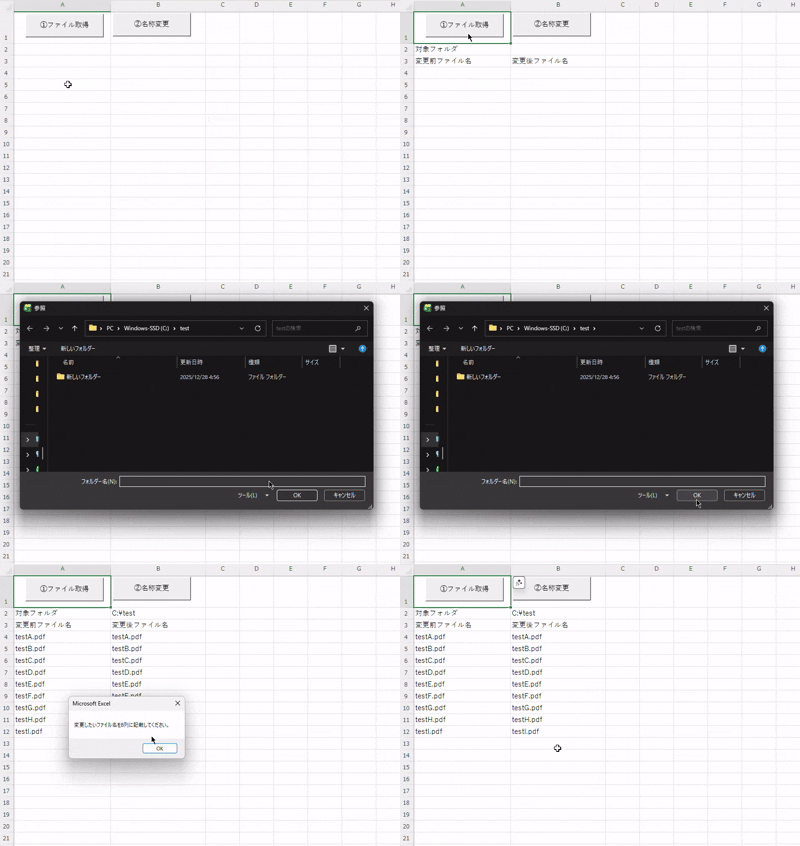
このマクロを実行すると、ファイル選択画面が表示されます。ここで、一覧を取得したいフォルダを選択します。

フォルダを選択すると、フォルダの中のファイルが一覧表示されます。ファイル名はリンク付きになっているので、エクセルから選択することもできます。

Office付きで有料AIを月1800円以下で使う方法をコチラで紹介しています!
VBAの埋め込み、ボタンの挿入について
VBAの埋め込み
エクセルの「開発」タブから「Visual Basic」エディタを開きます。そしてVBAコードを「標準モジュール」に貼り付けます。
「開発」を出す設定やコードの書き方は、VBAの基礎まとめのページで詳しく解説しています。こちらの記事もぜひ参考にしてみてください。

ボタンの挿入
ボタンをつけることで、クリックだけでマクロを実行できるようになります。
このブログでは、初期化ボタンの紹介として、ボタンについても解説しているので、参考にしてみてください。

さいごに
今回紹介したVBAで、フォルダ内のファイル名を簡単に一覧化できます。フォルダの目次としての活用や、ログ管理、ほかのVBAとの連携など、活用の幅がとても広いVBAです。ぜひこのVBAを活用して、効率化を行ってみてください。
このブログでは、このように日常業務が楽になるテクニックから、VBA等のスキルになる情報まで幅広く紹介しています。また現在、Office+生成AIを2年間月1800円以下で使える、お得なキャンペーンをMicrosoftが実施しています。裏技的なやり方ですが大変お得なキャンペーンなので、興味がある方はぜひこの記事も参考にしてみてください!
MicrosoftのOffice+生成AIが月1800円以下で使えるお得な裏技はコチラ!



コメント