

※この記事は、2026/3/7時点の情報です。最新の内容は逐次更新されますので、公式ページを確認してください。
最近GeminiのPlusが出たけど、どうやってダウングレードするかわからない。
Plusでも十分に業務を回せるなら、毎月の固定費を抑えたい。
AIツールは日々の業務効率化に欠かせない存在です。しかし、使わない機能に高いお金を払い続けるのは、賢い選択とは言えません。そもそも、Proプランは月々2900円と決して安い金額ではありません。ご自身の用途に合った適切なプランを選ぶことが、真の効率化への第一歩です。
本記事では、GeminiをProからPlusへダウングレードする具体的な手順を、画像付きで簡潔に解説します。AIの回答だけでは心配な方でも、画像付きで手順通りやればできる記事になっているので、ぜひ試してみてください。
さらに、実際にPlusプランへ変更して執筆や調査業務に支障がないのか、リアルな検証結果もまとめました。私自身、ProからPlusにダウングレードを実施し、結果まったく問題なく使うことができています。プラン変更に迷っている方は、ぜひ参考にしてください。
目次
【コレだけでOK】GeminiをPlusにダウングレードする手順(方法)
手順は簡単!Google Oneからプラン変更するだけ
Geminiのダウングレードは、大元のサービスであるGoogle Oneの管理画面から行います。以下の手順通りに進めれば、数分で簡単に手続きが完了します。
1,Google Oneにアクセス
まずはGoogleのサブスクサービスのTOP画面となる、Google Oneにアクセスします。

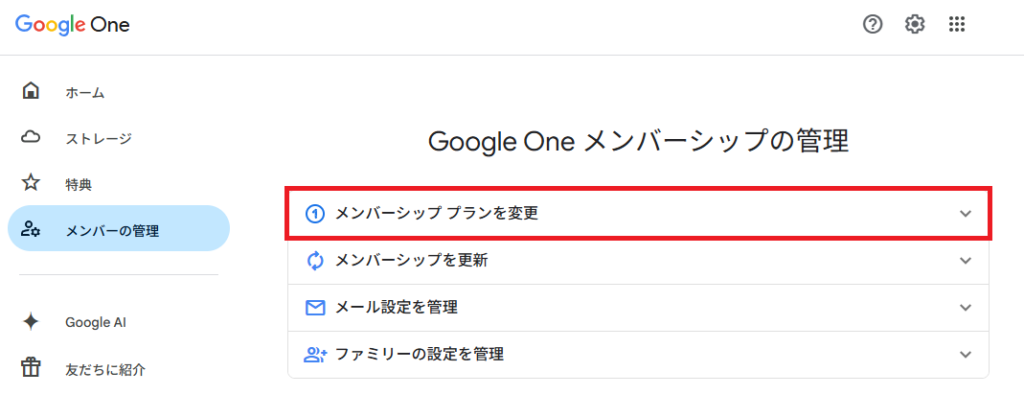
「メンバーの管理」→「メンバーシッププランを変更」
左側のメニューから、「メンバーの管理」を選択。そこにある、「メンバーシッププランを変更」をクリックします。
「ほかのプランを見る」を選択
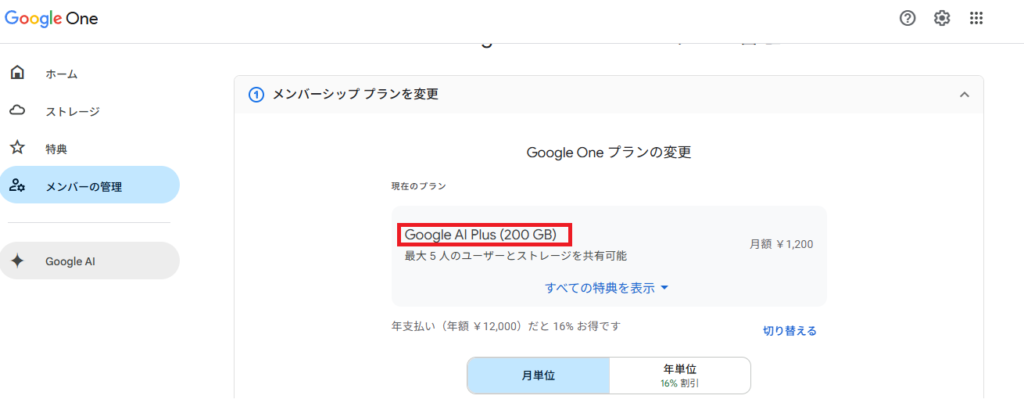
メンバーシッププランを変更を選択すると、以下のような画面が表示されます。
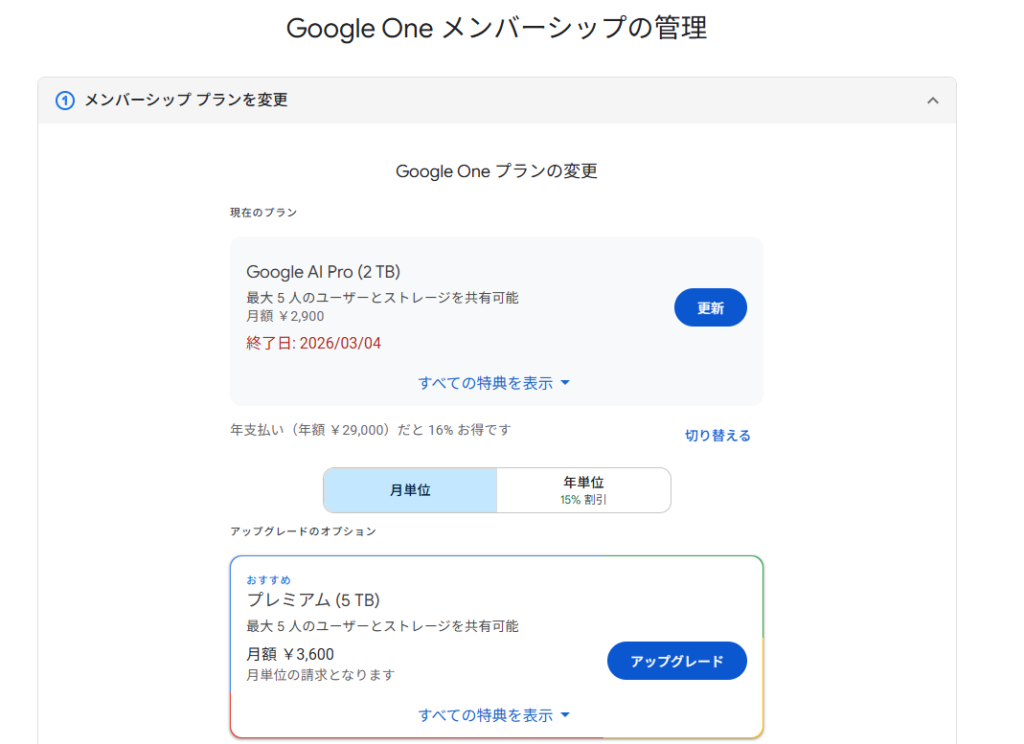
この画面を下にスクロールし、「その他のプランを見る」を選択します。
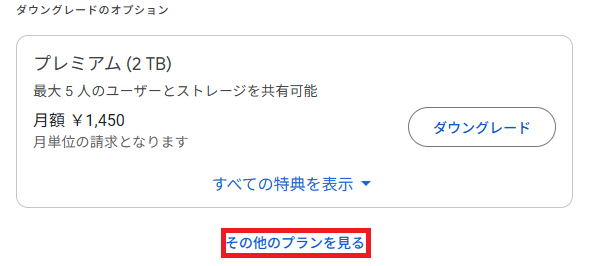
一覧から「Google AI Plus (200GB)」のダウングレードを選択します。
その他プランを見るを選択すると、「Google AI Plus」が表示されるので、ダウングレードを選択します。

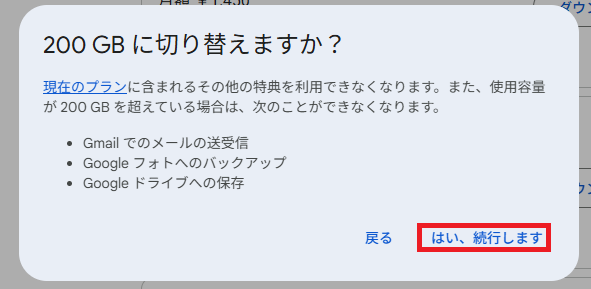
「200GBに切り替えますか?」に「はい、続行します」を選択
新しくウインドウが表示されるので、「続行」を選択
支払い画面で「定期購入」を選択
支払い画面に遷移するので「定期購入」を選択します。
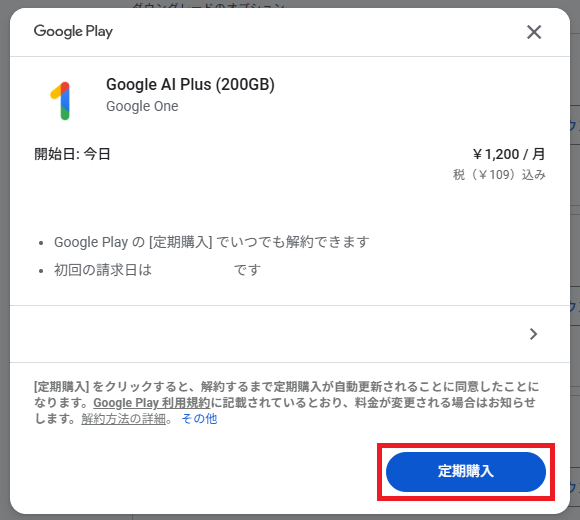
「お支払いが完了しました」というメッセージが出れば手続きは完了
以下のような画面が表示されれば、設定完了です。

ダウングレード完了を確認
トップページに戻りますが、まだProの期間が残っているため、TOPページでは変更を確認できません。
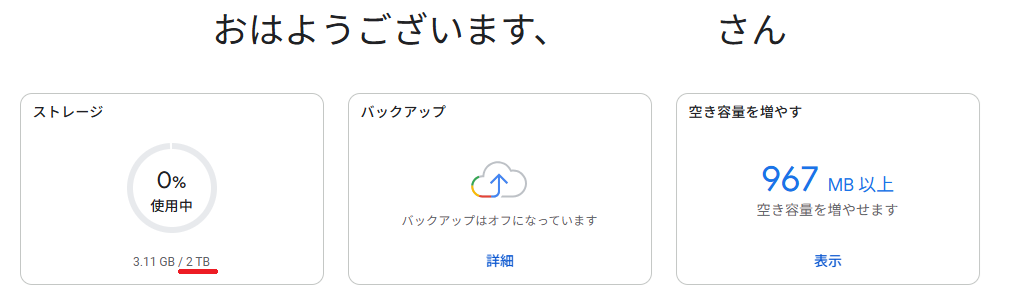
もう一度「メンバーの管理」に移動すると、プランの下に新しいプランの開始日が表示されます。
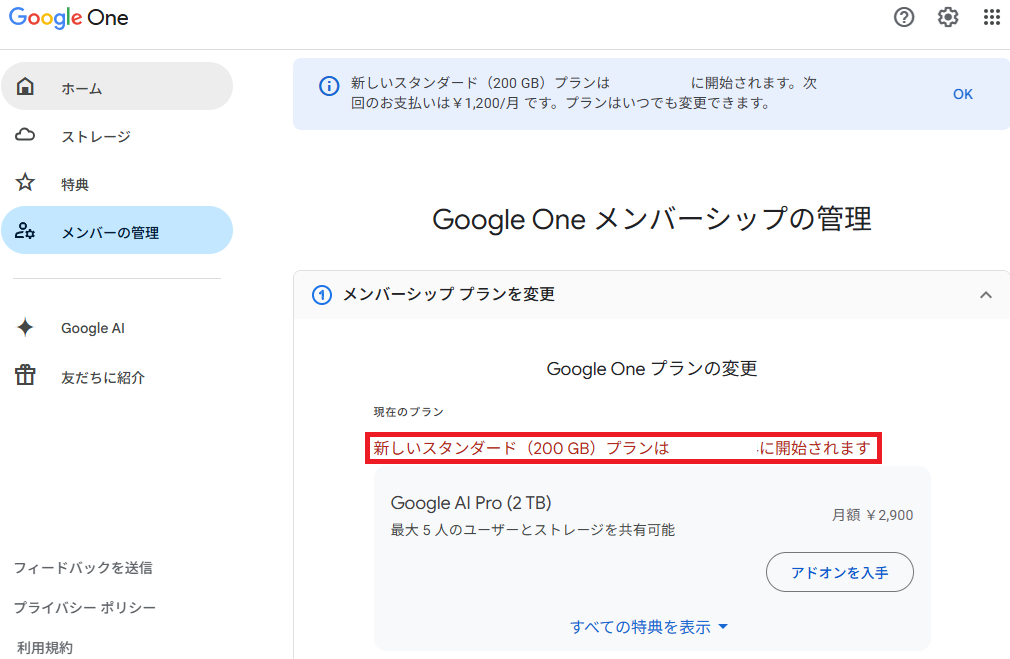
Google One上での表示はストレージ変更に関する記載のみとなっていますが、ここが表示されていれば、ダウングレードは成功です。
開始日になると以下のようにストレージ容量が変更されます。
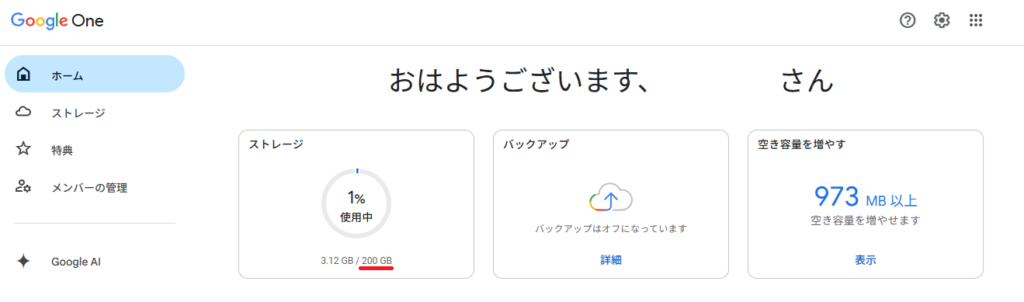
メンバーの管理画面に移動すると、AIプランも変更されていることがわかります。
Office付きで有料AIを月1800円以下で使う方法をコチラで紹介しています!
ダウングレードをする上での注意点
一番の注意は、クラウドストレージの縮小です。もしGoogleドライブ等で200GB以上のデータをすでに保存している場合は、事前にデータの整理を行うか、ローカル環境へバックアップしておきましょう。
なお、プランを変更しても、これまでGeminiでやり取りしたチャット履歴が消えることはありません。
【検証】Geminiの無料・Plus・Proプランを徹底比較
各プランの機能・制限一覧表
無料プラン、Plusプラン、Proプランの違いを下記の表にまとめました。ダウングレードを検討する際、最も気になる「機能」の確認に活用してください
| 項目 | 無料プラン | Plusプラン | Proプラン |
|---|---|---|---|
| 使用可能モデル | Gemini 3 Flash Gemini 3 Flash Thinking Gemini 3.1 Pro | Gemini 3 Flash Gemini 3 Flash Thinking Gemini 3.1 Pro | Gemini 3 Flash Gemini 3 Flash Thinking Gemini 3.1 Pro |
| 最大記憶力(トークン数) | 数万トークン程度 | 128K トークン | 100万 トークン |
| 思考モード(利用上限) | 1日5回程度(制限あり) | 1日30回程度 | 1日90回(高上限) |
| Deep Research | 使用不可 | 1日10回程度 | 1日20回程度 |
| ストレージ | 15GB | 200GB | 2TB |
| 画像生成 | 1日20回 | 1日50回 | 1日100回 |
| 動画生成 | 利用不可 | 1日1回程度 | 1日3回 |
Office付きで有料AIを月1800円以下で使う方法をコチラで紹介しています!
無料プランでは上位モデルの使用回数に注意
現時点で、無料・Plus・Proどのプランでもすべてのモデルが使用可能となっています。高速モードとして使用できるのがFlash、思考モードがFlush Thinkin、Proが3.1 Proです。
だた無料プランでの使用可能数がかなり少なく、思考モードが数回、Proモードだと質問によっては2~3回で制限がかかることがあります。また無料プランでは、現状Deep Reserchが使えないのも注意すべきポイントです。
動画生成は基本的にPro以上でないと使えない
AIの機能としてProとPlasの一番の違いは、動画生成です。Plasでも1回程度は作成可能ですが、作り替えを何度も行うことはできないため、お試し程度の利用しかできません。
動画生成をメインで活用している方は、Proのままで使用することをお勧めします。
日本語のトークン数の考え方
AIの性能を測る上で「トークン数」という言葉がよく出てきます。これは「1つのチャットボックスで処理できるメモリ容量」のようなものです。日本語の場合、1文字が約1〜1.5トークンに相当します。例えば、100文字の指示を出して900文字の回答を得た場合、合計で1000〜1500トークンを消費する計算になります。
同じチャット画面で長く会話を続けると、このトークン枠を使い切ってしまい、AIの動作が重くなったりエラーが出たりするリスクがあります。しかし、これは「新しいチャットを作り直す」ことで簡単にリセットできます。そのため、無理に100万トークンを誇るProプランに固執しなくても、運用次第でPlusプランの128Kトークンでも快適に利用可能です。
用途別!あなたにピッタリのGeminiプランはどれ?
【Proプラン】動画生成を行う人・ストレージをフル活用している人
動画や画像の生成機能を毎日フル活用したいクリエイターの方には、Proプランが必須です。また、100万トークンという膨大な記憶力を活かし、書籍1冊分の原稿や大量のPDFデータを一度に丸ごと読み込ませて推敲させたい場合にも強力な武器になります。
あとはデータ管理をGoogleで行っていて、大容量のストレージが必要な方はわざわざPlasにする必要はないかもしれません。
ただし、テキスト生成がメインの方には機能を持て余す可能性があります。
【無料プラン】日常の簡単な調べ物なら十分
「ニュースの詳細を知りたい」「用語の意味を調べたい」といった日常のちょっとした検索用途であれば、無料プランで十分です。
しかし、Deep Researchが使えないため情報の深掘りには不向きです。また、思考モードも数回で上限に達してしまうため、記事の推敲などでAIと何度もやり取りを重ねるのは難しいので、本格的にAIを使う場合は、有料プランがおすすめです。
【Plusプラン】一番おすすめ!ブログ執筆や調査メインならコスパ最強
個人的に最もおすすめしたいのがPlusプランです。
1日10回程度使えるDeep Researchは、競合サイトの分析や最新情報の収集に余裕で対応できます。また1日30回の思考モードがあれば、ブログの構成案作成やプログラミングコードの相談など、AIとのラリーが続いても手が止まることはほとんどありません。
動画生成やストレージのコストを抑えつつ、必要なテキスト処理能力を確保できる、最も理にかなった選択肢です。
実際にGemini Plusにダウングレードして使ってみた感想
前提:筆者の日常的なAI使用状況
実際の使用感をお伝えする前に、前提として「私が普段どのようにAIを活用しているか」を紹介します。
私のメインの用途は「文章作成」と「プログラミングコード(VBA・Pythonなど)の作成や調査」と「情報収集」です。業務でのメール作成や報告書作成、VBAの作成やニュースや株などの情報を収集するのに使用しています。
画像や動画の生成機能については、週に数回ちょっとした用途で使う程度です。要約すると、「テキスト処理やコード作成にはガッツリ使うけれど、画像や動画といった重い処理はほとんど行わない」という使い方になります。
執筆・情報収集メインなら支障ゼロ!
結論から言うと、ProからPlusへダウングレードしても、私の用途では何の支障もありませんでした。これまで画像や動画の生成は週に数回遊び感覚で使う程度だったため、テキストベースの情報収集や文章作成がメインであれば、Plusの制限に引っかかることはほぼありません。
はじめはトークンを気にしたりする必要があるのかと思いましたが、Proと同じ使い方をしても、まだ制限に引っかかったことはありません。個人的には早くPlusにしておけばよかったと思うくらい、何も支障がないダウングレードでした。
Office付きで有料AIを月1800円以下で使う方法をコチラで紹介しています!
まとめ:Geminiのプラン変更でムダな固定費を削減しよう
今回は、GeminiをProからPlusへダウングレードする方法と、各プランの比較、そして実際に使ってみた検証結果を解説しました。
Google Oneの管理画面から数クリックで手軽にプラン変更が可能です。テキスト中心の業務効率化、VBAコードの作成、執筆といった用途であれば、Plusプランで十分使うことができるレベルです。オーバースペックな機能に毎月高いコストをかけるのではなく、自分の業務に必要なツールとスペックを冷静に見極めることこそが、真の「効率化」です。
現在のプランを持て余していると感じている方は、ぜひこの機会にプランの見直しを行い、浮いた固定費を別の自己投資やビジネスツールに回してみてはいかがでしょうか。
このブログでは、このように日常業務が楽になるテクニックから、VBA等のスキルになる情報まで幅広く紹介しています。また現在、Office+生成AIを2年間月1800円以下で使える、お得なキャンペーンをMicrosoftが実施しています。裏技的なやり方ですが大変お得なキャンペーンなので、興味がある方はぜひこの記事も参考にしてみてください!
MicrosoftのOffice+生成AIが月1800円以下で使えるお得な裏技はコチラ!


コメント