



メールをExcelに直接貼って管理したい
メールをエクセルにドラッグしてみたけど、日付や件名しか表示されない…
エクセルにメールを貼り付けようとしてドラッグしても、禁止マークが出たり、変な文字列になるだけで貼り付けできないことはありませんか?
あとでエビデンスとして見返す際、Outlookを開いて検索するのは意外と手間がかかります。Excelにそのままとじてあれば、クリック一発で確認できて非常に便利です。しかし、OutlookからExcelへメールをドラッグ&ドロップしても、うまくいきません。
実は、Excelへのメール貼り付けは、「オブジェクトの挿入」という機能を使う必要があります。今回は、そんなメールの貼り付け方法を画像付きで手順を丁寧に解説します。
ぜひ、記事を読みながら一緒に操作してみてください!
【結論】OutlookメールをExcelに埋め込む手順(オブジェクト挿入)
OutlookのメールをExcelに埋め込む作業は「3ステップ」で完了します。
ポイントは、Outlookから直接Excelに入れるのではなく、「一度デスクトップを経由する」という点です。
手順1:メールをデスクトップ等に保存する
Outlookから保存したいメールを、デスクトップなどへドラッグ&ドロップします。
封筒のアイコンをしたファイル(.msg形式)が保存されればOKです

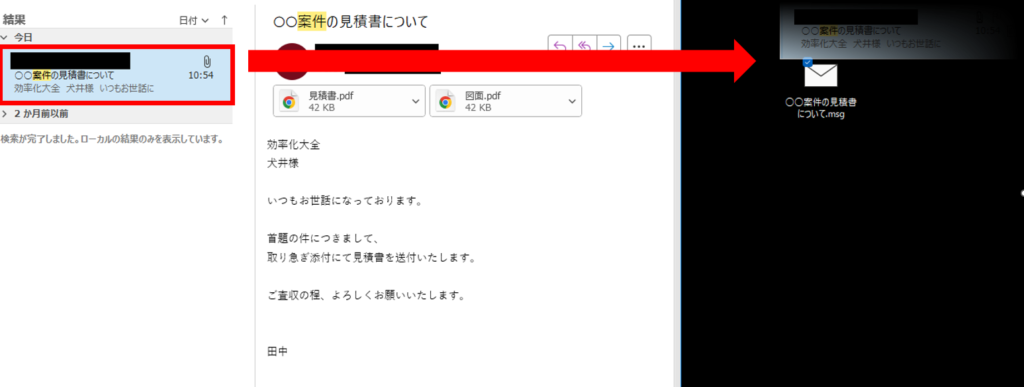
手順2:「挿入」→「オブジェクト」を選択
エクセルの挿入タブから、オブジェクトを選択します。
端の少し見つけにくいところにあるので、エクセルは最大化して探してみてください。


手順3:アイコン表示でスッキリ配置する
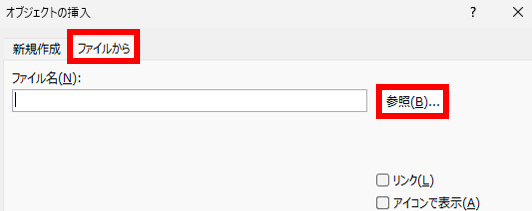
「オブジェクトの挿入」というウィンドウが表示されるので、「ファイルから作成」というタブを選択し「参照」ボタンを押します。

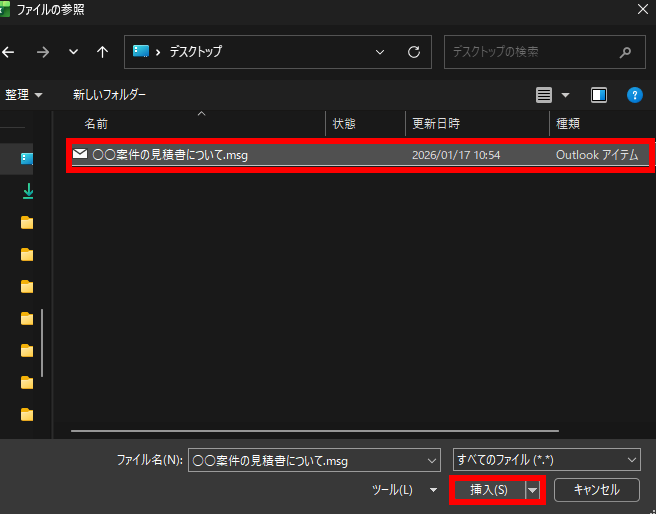
ファイル選択のウィンドウが出るので、先ほどのメールを選択して挿入

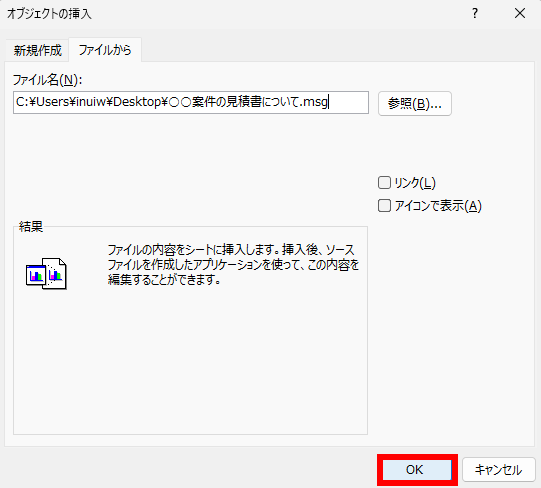
最後に「OK」をクリックすれば、埋め込み完了です。

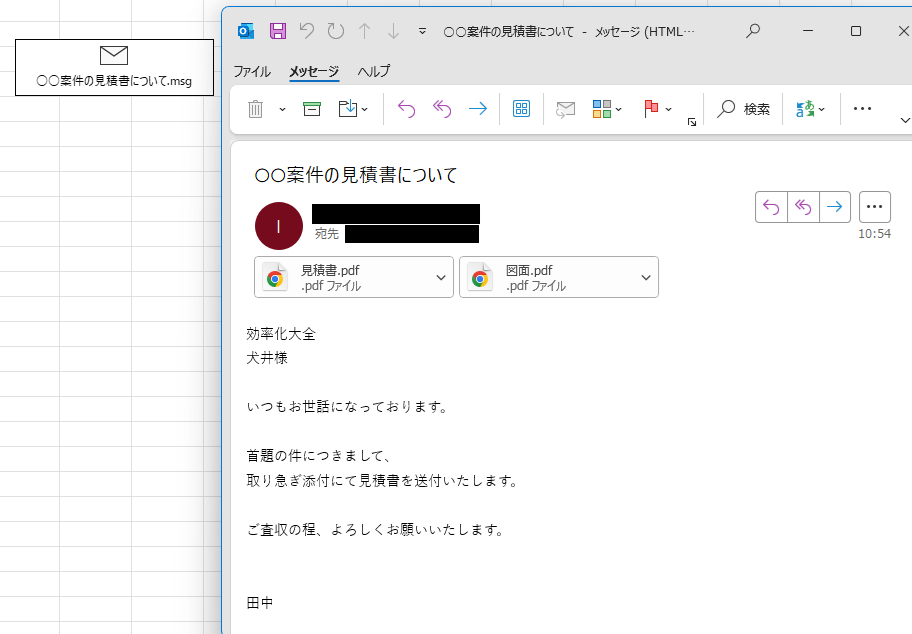
エクセルにメールの図のようなものが追加されます。メールを見たいときはダブルクリックで確認が可能です。

注意点:Excelにメールを埋め込む際のデメリット
便利な「メールの埋め込み」ですが、デメリットも存在します。
トラブルを防ぐためにも、以下の2点は必ず押さえておきましょう。
ファイルサイズが重くなる
Excelに埋め込んだメールは、ショートカットではなく、メールそのものをExcelに保存しています。そのため、容量の大きいメールを埋め込むと、Excelもその分大きくなります。
ファイルが重くなると、Excelの動作が遅くなったり、開くのに時間がかかったりする原因になります。
添付ファイルが大きい場合は、メール本文のみをテキストで貼り付けるなど、使い分けが必要です。
スマホや共有環境で開けない場合がある
埋め込まれたメールアイコンを開くためには、Outlookがインストールされている必要があります。
スマートフォン版のExcelアプリや、Googleスプレッドシートに変換した環境では、このアイコンを開くことはできません。
「外出先からスマホで確認したい」という用途には向かないため、閲覧環境には注意が必要です。
まとめ:アナログな「埋め込み」も使い所によっては最強の効率化
今回は、OutlookのメールをExcelに埋め込む方法を解説しました。
少しアナログな手順ですが、メールをリストで管理できるので意外と便利な方法です。ぜひ、明日の業務から「エビデンス管理」の一つとして取り入れてみてください。
また、こういった「知っているだけで差がつくOffice機能」は、インターネットでその都度調べるよりも、本で体系的に学ぶのが一番の近道です。
Kindle Unlimitedなら、「Excel時短術」や「Outlook整理術」に関する書籍が読み放題です。月額980円ですが、初月は無料で利用できるキャンペーンも行われています。興味のある方は、ぜひ一度チェックしてみてください。
面倒なエクセル作業を最速で終わらせる!管理人の著書一覧はコチラから!
3月25日から5日間限定で無料配布中です!