
エクセルで姓と名に分ける作業が面倒…
LEFT関数やFIND関数を組み合わせてみたけど、式が長すぎて分からない…
名簿や顧客リストを作成しているとき、こんな悩みに直面したことはありませんか。
一昔前のExcelであれば、複雑な数式を組む必要がありました。しかし、今は違います。
実は、ほんの一瞬で、しかも誰でもできる簡単な方法で、姓と名を分けることができるようになっています。
今回は、効率化ブログを運営している筆者が実務で使い倒している「氏名を分割する3つの最強メソッド」をご紹介します。
あなたのExcel環境や目的に合わせた最適な方法で、効率化を進めてください!
Office付きで有料AIを月1800円以下で使う方法をコチラで紹介しています!
目次
【結論】氏名を分割するならこの3パターン!
氏名を「苗字」と「名前」に分けたい場合、状況に合わせて以下の3つを使い分けると効率的です。
- とりあえず分割したい…AIがやってくれる「フラッシュフィル」
- リストが更新される場合…関数で自動化する「TEXTSPLIT関数」
- バージョンの関係で上記が使えない…マウス操作だけで完結する「区切り位置」
それぞれの方法について、具体的な手順とメリットを解説していきます。
【方法1:おすすめ】ショートカット一発!フラッシュフィル
まず最もおすすめしたいのが、Excelに搭載されているAI機能「フラッシュフィル」を活用する方法です。
関数すら使わず、一瞬の操作で終わるので、ぜひこの機能は活用してください。
手順はたったの2ステップ
手順はとても簡単です。
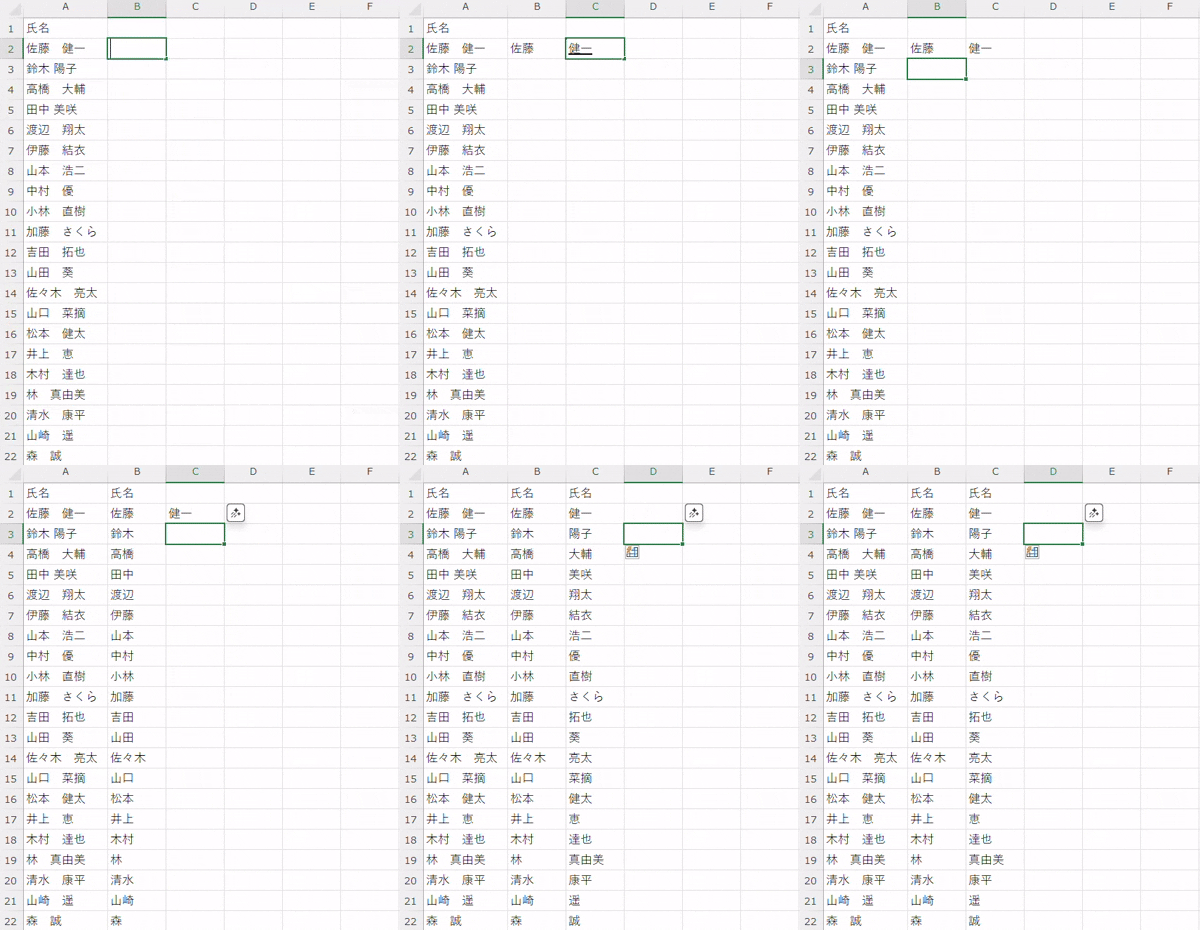
氏名の隣のセルに、手入力で「姓」だけを入力

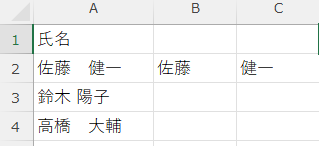
その下のセルを選択した状態で、キーボードの [Ctrl] + [E]

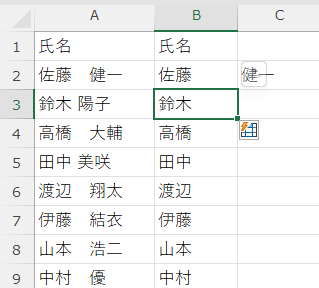
これだけで、Excelが「あ、この人は苗字だけを抜き出したいんだな」とパターンを認識し、下にあるすべての行を自動入力してくれます。そのまま名前(下の名前)側でも同じ操作で性・名が抽出できます。

この方法のメリット・デメリット
最大のメリットは圧倒的な速さです。数式を覚える必要もありません。
またAIが自動で法則を判断するので、半角・全角のスペースが混在していても使用することができます。
ただし、デメリットとして「データが静的であること」が挙げられます。元の氏名を修正しても、分割後のセルは更新されません。
そのため、すでに完成している名簿を整理するなど、単発の作業に向いています。
また、最新のOfficeでしか使用できないので、バージョンによっては使用できない場合があります。
【方法2:自動更新対応】関数で自動化!TEXTSPLIT関数(Office365/2019以降)
次に紹介するのは、比較的新しい関数であるTEXTSPLIT関数を使う方法です。これを使えば、面倒な数式を組むことなく、直感的に文字を分割できます。
この関数は、指定した文字列でセルを分割する関数です。今回の場合「姓 名」の間のスペースを基準に、前と後ろを分割していきます。
使い方は非常にシンプルです。以下のコードをコピーして、分割したいセルに入れてみてください。
=TEXTSPLIT(A2," ")※A2は氏名が入っているセル、” ”(ダブルクォーテーションの間)は全角スペースを指定しています。半角の場合は「” “」に変えて使用してください


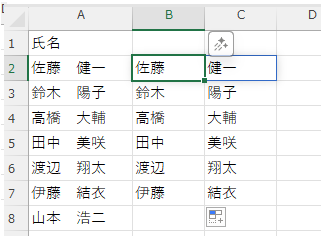
これを確定すれば自動的にB列とC列に、苗字・名前が分割して入力されます。横に分割されるため、関数の横のセルは空欄になるようにしておいてください。

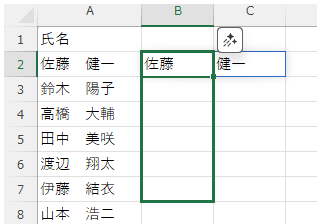
あとはほかの関数と同じように、下にオートフィル(ドラッグ)すればOKです。

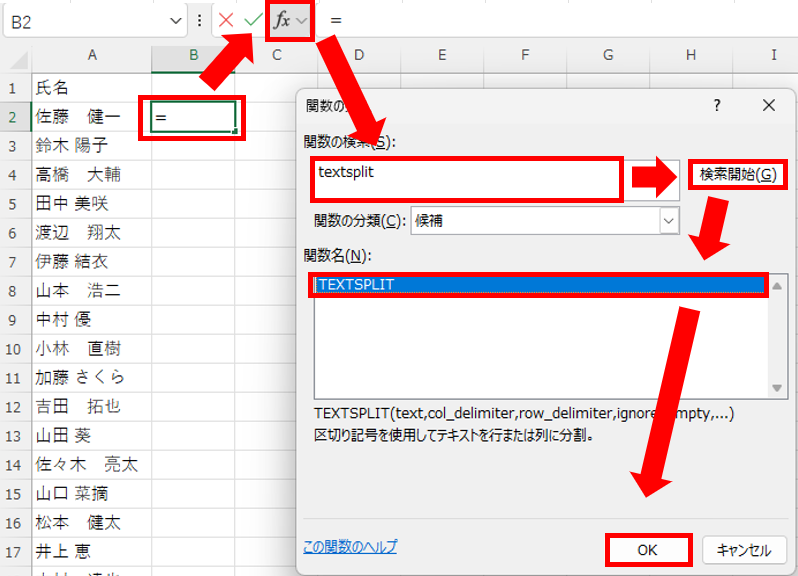
関数の挿入での入力
ほかの関数と同様に、関数の挿入を使っても使用することができます。
挿入したい場所を選択してから、関数の挿入ボタンを押し、検索、関数名を選択してください。

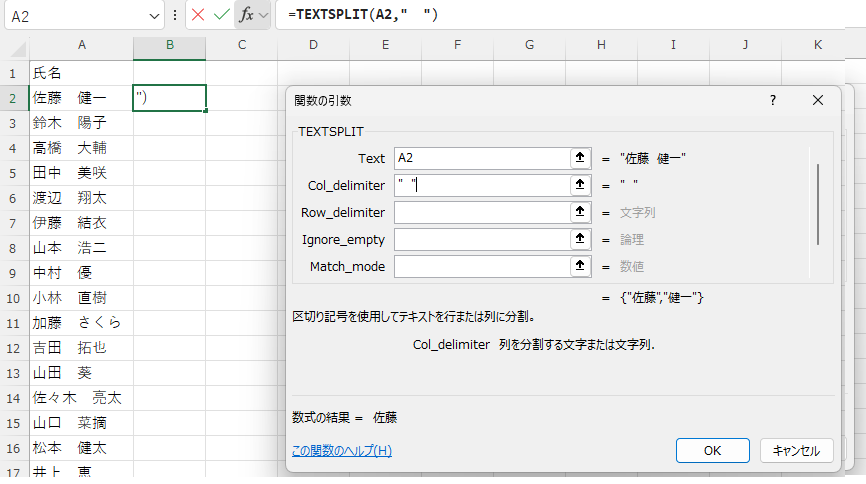
次の画面ではText部分に分割したい指名の場所を選択して入れ、二番目の入力欄に「” ”」と入れればOKです。

この方法のメリット
この関数の最大の利点は元の氏名データが修正されたり、新しいデータが追加されたりしても、自動的に分割結果も更新されることです。
さらに関数で処理ができるので、関数に慣れている方であれば感覚的に使いやすい方法となっています。
これまで複数の関数の組み合わせが必要でしたが、TEXTSPLITなら、英語の意味そのまま「テキスト(Text)を分割(Split)する」だけというのも大きなメリットです。これからの時代は、この関数がスタンダードになると思います。
なお、TEXTSPLIT関数をはじめとした最新の便利機能については、以下の記事でも詳しく解説しています。
あわせてチェックして、業務効率をさらにアップさせてください。


【方法3:万能】マウス操作のみ!区切り位置
最後は、古くからある「区切り位置」機能を使う方法です。
ショートカットキーも関数も使わず、画面の案内通りにマウスをクリックしていくだけで完了します。
具体的な手順
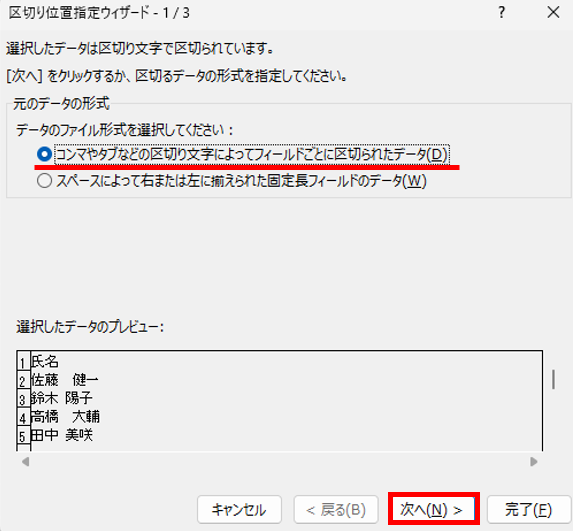
分割したい列を選択→「データ」→「区切り位置」

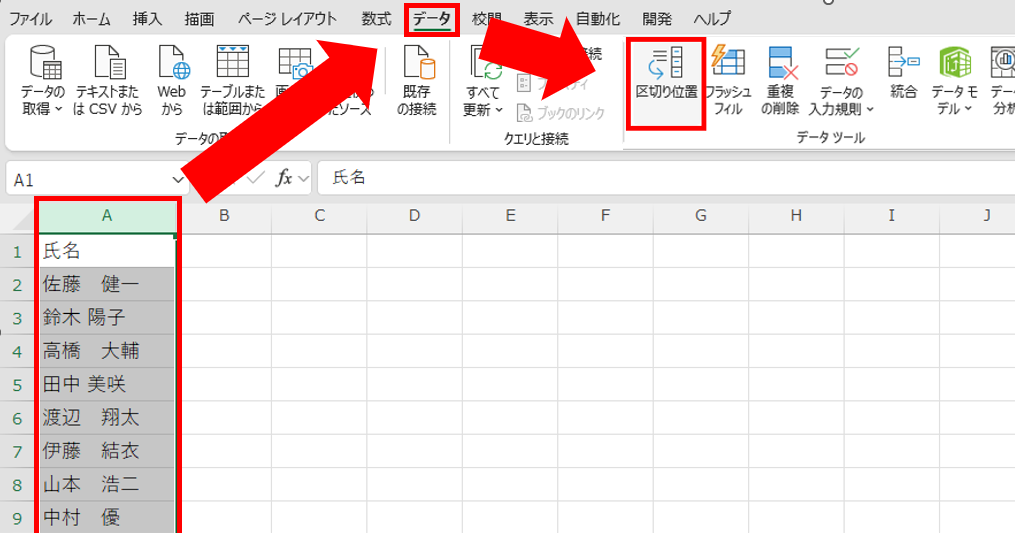
「カンマやタブなどの区切り文字によってフィールドごとに区切られたデータ」を選択

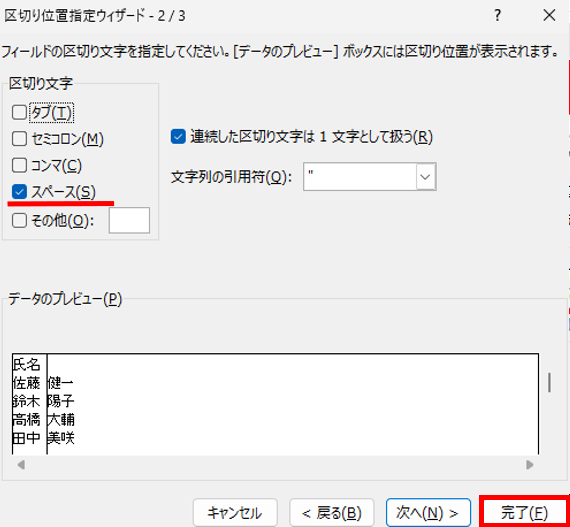
「区切り文字」の項目で「スペース」にチェックして完了

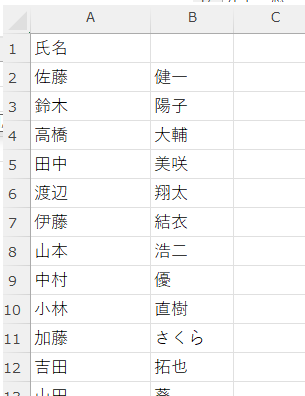
これでリストが分割されます。

注意点
この機能は、元のセルを分割後のデータで上書きしてしまいます。そのため、氏名の入っている列の右側に、あらかじめ空白の列を挿入してから実行するのが安全です。
どのバージョンのExcelでも確実に動作するため、会社のPCが古くて新しい関数が使えない場合などは、この方法が重宝します。
Office付きで有料AIを月1800円以下で使う方法をコチラで紹介しています!
【比較】どの方法が一番おすすめ?状況別使い分けリスト
ここまで3つの方法を紹介しましたが、環境的に使えるのであればフラッシュフィルで問題ありません。
ただ、それぞれに特徴があるので、ご自身の状況に合わせて選んでみてください。
| 重視するポイント | おすすめの方法 | 理由 |
|---|---|---|
| 作業スピード 基本使い | フラッシュフィル | [Ctrl]+[E]だけで完了。単発のリスト整理ならこれが最速 |
| メンテナンス性 | TEXTSPLIT関数 | 元データが変わっても自動更新されるため、マスタデータ管理に最適。 |
| 互換性・確実性 | 区切り位置 | 古いExcelでも動作し、視覚的にわかりやすい。 |
【応用】全角スペースと半角スペースが混在している場合の対処法
TEXTSPLITを使っていると、分割できない名前があったりすることがありますが、たいていは半角・全角の混在が原因です。
通常の方法だと、全角か半角どちらか一方でしか区切れず、エラーになってしまいます。検索と置換などでスペースを統一してもいいのですが、実はTEXTSPLIT関数で、複数の区切り文字を指定することもできます。
=TEXTSPLIT(A2,{" "," "})このように、波括弧 {} を使って全角スペースと半角スペースの両方を記述します。これを「配列定数」と呼びますが、難しいことは覚えなくて大丈夫です。
この式を使えば、Excelが「半角スペース、もしくは全角スペースが来たら区切る」という処理をしてくれます。わざわざ置換作業をする必要がなくなり、業務効率が格段に上がります。
まとめ
今回は、Excelで氏名を姓と名に分割する方法を3つご紹介しました。
Excelは日々進化しています。「昔教わったやり方」だけでなく、TEXTSPLIT関数やフラッシュフィルのような新しい機能を積極的に取り入れてみてください。そうした小さな効率化の積み重ねが、会社に縛られないスキルへと繋がっていきます。
まずはとりあえず、[Ctrl] + [E](フラッシュフィル)だけでも試してみてください。
このブログでは、このように日常業務が楽になるテクニックから、VBA等のスキルになる情報まで幅広く紹介しています。また現在、Office+生成AIを2年間月1800円以下で使える、お得なキャンペーンをMicrosoftが実施しています。裏技的なやり方ですが大変お得なキャンペーンなので、興味がある方はぜひこの記事も参考にしてみてください!
MicrosoftのOffice+生成AIが月1800円以下で使えるお得な裏技はコチラ!