



「議事録書いといて」と言われたけど、何をどう書いていいかわからない…
時間がかかる議事録作成の、簡単な書き方を知りたい!
議事録の作成って、結構時間がかかりますよね。簡単に「作っといて」って言われるけど、書き方をちゃんと教えてもらえず、どうしていいかわからないという方も多いのではないでしょうか。
「もっと効率的な議事録の書き方はないか」と考えている皆様、一番簡単な議事録の書き方は、書き方を必死に覚えることではありません。
「AIに丸投げすること」です。
自分でゼロから文章を考えるほうが、ある種非効率です。この記事で紹介するプロンプトで、これまで時間がかかっていた議事録作成を、わずか数分で完結させられます。
今回は、誰でも今日から実践できる「最強の議事録時短術」をご紹介します。ぜひこのプロンプトとフローを使って、億劫な議事録作成を瞬殺してください!
【コピペでOK】議事録作成用ChatGPTプロンプト
早速ですが、議事録作成を一瞬で終わらせるためにはAIの活用が一番。そのためには適切なプロンプトが必要です。
まず、議事録作成用のプロンプトを紹介します。
# 命令
あなたは[業界・分野を入力]に精通した優秀なセクレタリー(秘書)です。
以下の入力テキスト(会議のトランスクリプトまたはメモ)をもとに、文脈を正確に理解し、指定のフォーマットで議事録を作成してください。

# [前提情報]
- 業界・業務:[業界・分野を入力]
- 会議の背景:[会議の背景]
- 自分の立場:[自分の立場]

# [設定]
- 想定読者:チームメンバーへの詳細共有
- 要約の粒度:詳細(文脈やニュアンスなどの重要情報を漏らさず拾う)

# 【重要】出力形式の制約(エクセル転記用)
1. **出力は必ず「コードブロック」の中に記述すること**。
(コピー&ペースト時の改行・インデント崩れを防ぐため)
2. **マークダウン禁止**: 「#」「##」「**」などの装飾記号は絶対に使用しないこと。
3. **挨拶文禁止**: 冒頭の「承知いたしました」や「以下の通り作成します」などの文章は不要。結果のみを出力すること。
4. **階層構造の指定**:
   - 議論の要約(メモ)部分は、以下の記号を使って階層を表現すること。
     - 第1階層(大トピック): 「○」
     - 第2階層(詳細): 「・」
     - 第3階層(補足・理由): 「 ∟」(全角スペース+右下矢印記号)
5. **体言止め**: 冗長な語尾は避け、簡潔に言い切ること。

# 人称・名前の扱いに関するルール
1. **議論・要約パート**:
   - 原則として個人名は出さず、客観的な事実としてまとめる。
   - 誰の発言か重要になる場合のみ(「A Sより~との指摘あり」等)記載する。
2. **TODO**:
   - 必ず「誰が担当するか」を個人名で明記する。

# 出力フォーマット
以下の構成と記号を厳守して出力してください。

議題:[会議内容から自動生成]
日時:[YYYY/MM/DD HH:MM]
場所:[場所を記載]
出席者:[出席者を記載]

【決定事項】
(箇条書き記号は使わず、行ごとに簡潔に記載)
(例:塗装仕様変更に伴い、図面変更が必須)

【TODO】(内容/担当/期限)
(箇条書き記号は使わず、行ごとに記載)
(例:加工先の確認(高橋さん / 期限未定))

【メモ】
○(大トピック:議題や論点)
・(中トピック:具体的な事実や発言内容)
 ∟(小トピック:理由、補足、経緯など。行頭に全角スペースを入れる)

---
[ここにメモやスクリプトを張り付ける]
プロンプトの使い方と変更箇所
使い方は非常にシンプルです。
コード内の[ ]で囲まれた部分をご自身の状況に合わせて書き換えてください。
- [業界・分野を入力]:例)自動車部品製造、ITシステム開発
- [会議の背景]:例)月次の進捗報告会、新製品の仕様検討
- [自分の立場]:例)購買担当、プロジェクトマネージャー
これらの情報を少し入れるだけで、AIは文脈を理解し、専門用語も適切に扱ってくれるようになります。
なお、このプロンプトが出力する構成は、Excel管理に最適な形に整えられています。
そのまま貼り付けて使える「議事録Excelフォーマット」も配布しているので、セットで活用してください。この記事では、エクセル議事録のおすすめの管理方法も併せて紹介しているので、ぜひ参考にしてみてください。
【無料配布】コピペで完了!Excel議事録フォーマットはこちら


【3ステップ】生成AIを使った議事録の作り方手順
ここからは、具体的な手順を紹介します。
早く正確な議事録が作れる、以下の3ステップを開設します。
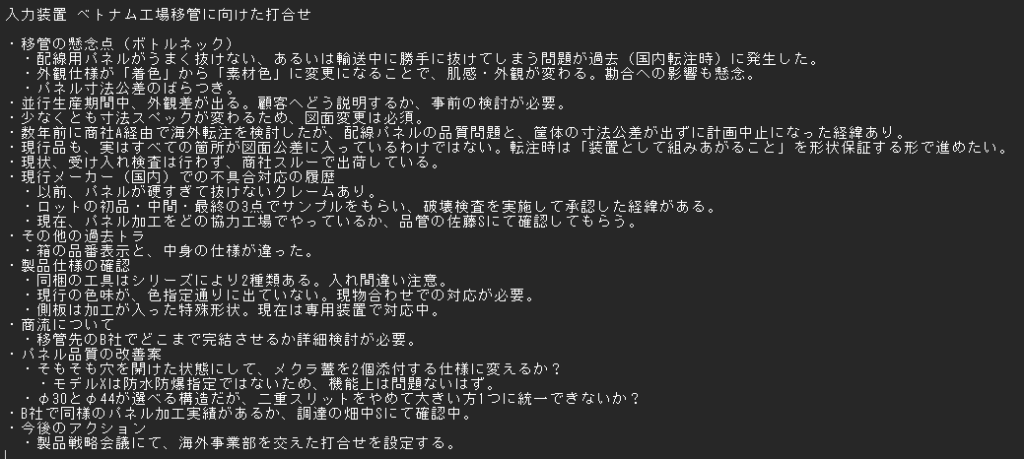
ステップ1:メモ・文字起こしを用意
まず、会議中の記録です。とにかく会議の内容をメモしてください。ここでのポイントは、「誰かに見せるための文章を書かない」ことです。
自分さえ読めれば、殴り書きでも、箇条書きでも構いません。誤字脱字があってもAIが補正してくれるので、スピード重視で事実を記録しましょう。
なお、TeamsやZoomの「自動文字起こし機能」を活用するのが最強です。自動生成されたテキストデータがあれば、自分がメモを取る必要すらなくなります。

ステップ2:プロンプトとメモをAIに入力する
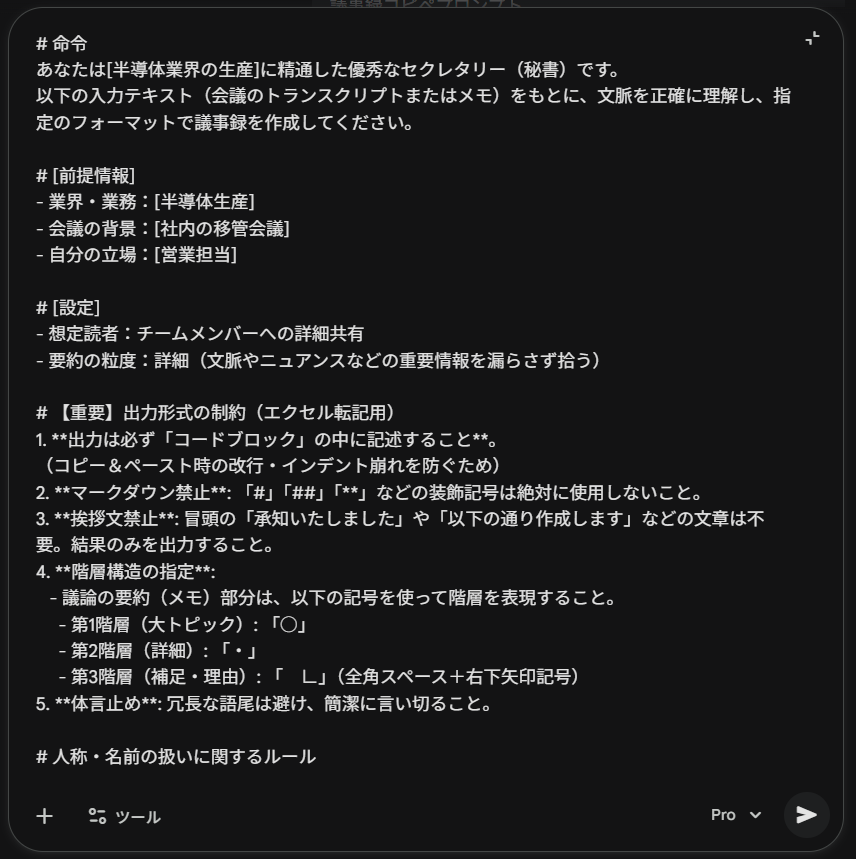
次に、草案をAIで作成します。
先ほど紹介したプロンプトを貼り付け、その一番下の行に、ステップ1で作成した「メモ」や「文字起こしテキスト」をペーストします。

ステップ3:出力結果をExcelやメールに貼り付ける
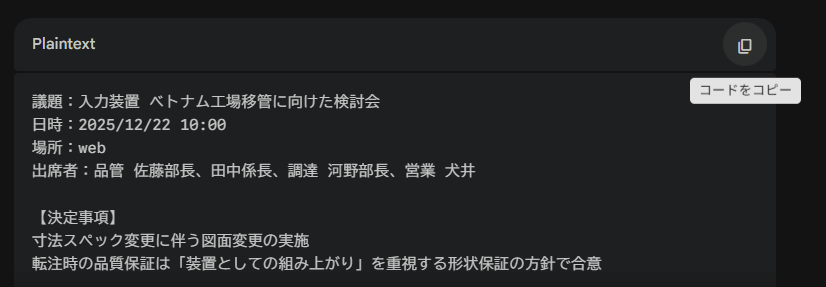
しばらくするとテキストが出力されるのでコピー

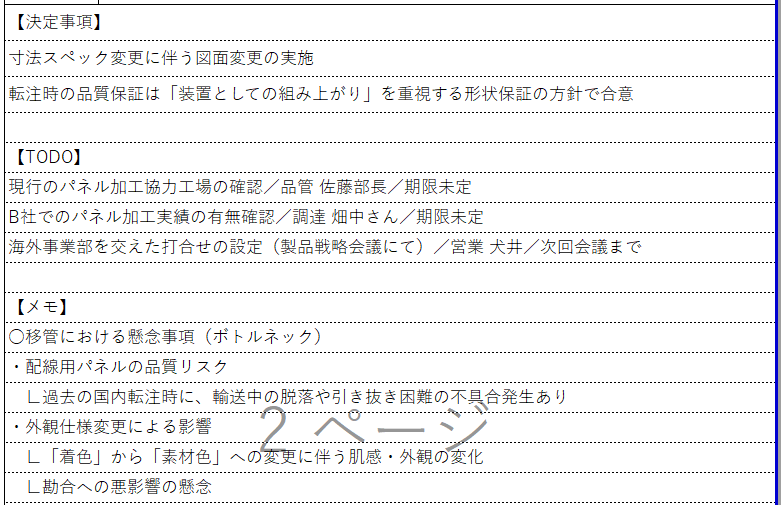
あとはエクセルのフォーマットに貼り付けます。

最後に、以下の点を人間の目で最終チェックします。
- 書き方、文章の流れは編ではないか
- 重要な決定事項が漏れていないか
- 担当者の名前に間違いはないか
- 数字(金額や日程)に誤りはないか
微修正を行えば、完璧な議事録の完成です。
AIに議事録を書かせるための「メモ・メモ書き」のコツ
基本メモをたくさん取るだけでOKですが、メモの質が良ければ、AIの出力精度も向上します。
ここでは、より「簡単な議事録の書き方」を実現するための、メモ取りのコツを3つ紹介します。
主語(誰の発言か)をメモる
メモを取るときに忘れがちになるのが、主語です。メモを取ると、誰が言った発言か、誰のタスクかといった、主語が抜けてしまうことは多くあります。こうなるとAIは勝手に発言者を設定し、制度の低い議事録を作ってしまうことがあります。
重要な発言をメモする際は、「Aさん:〜〜」「部長:〜〜」のように、主語をセットで記録しておきましょう。
これだけで、AIは「誰が何を言ったか」を正確に整理できるようになります。
「決定事項」には印をつける
議事録において最も価値があるのは、議論の過程ではなく「決定事項(結論)」です。メモを取る段階で、決まったことには「★」や「決:」などの印をつけておきましょう。
例)「★来月の発注数は500個に決定」
こうすることで、AIはその行を【決定事項】として認識し、確実にピックアップしてくれます。
固有名詞・数字は正確に
社内独自のプロジェクト名や、具体的な見積もり金額などは、AIが推測できない情報です。「あれ」や「例の件」といった指示語でメモをすると、AIは誤った解釈をしてしまう可能性があります。
固有名詞と数字だけは、人間が正確にメモを残すように意識してください。
ここさえ押さえておけば、あとはAIが綺麗な日本語に整えてくれます。
まとめ
今回は、AIを活用した「一番簡単な議事録の書き方・作り方」をご紹介しました。
議事録はビジネスの基本とよく言われるので、自分でゼロから書くこともスキルアップには重要です。そのため、はじめのうちは手書きで書いていくのをお勧めしますが、慣れてきたらAIを使って時短していくようにしてほしいと思います。
そしてぜひその時間を、本来やるべきクリエイティブな業務や、さらなるスキルアップに使ってください。
また、今回の記事のように「もっとAIを活用して効率化したい」と感じたなら、体系的に学んでみるのもおすすめです。
このブログでは、スキルアップにお勧めの書籍も紹介しているので、ぜひそちらも併せて確認してみてください!
業務効率化を賢く学べる、おすすめ書籍はコチラから!