


Teamsで会議招集してほしいって言われたけど、やり方わからない…
今すぐ話す以外に、スケジュールを立ててTeams会議をする方法が知りたい!
上司や先輩から急にWeb会議の設定を頼まれて、ドキッとした経験はありませんか?普段からチャットや通話は使っていても、いざ「会議の主催」となると手順やマナーに迷うものです。
今回は、Teams会議の開き方について、画像付きで詳しく解説します。またOutlookユーザーであれば、TeamsではなくOutlookを使うほうがより効率的に開催できます。今回は、そのやり方についても詳しく解説していきます。
【基本】Teamsアプリから会議を作成する手順
まずは、最も標準的なTeamsアプリを使った会議の作成方法です。
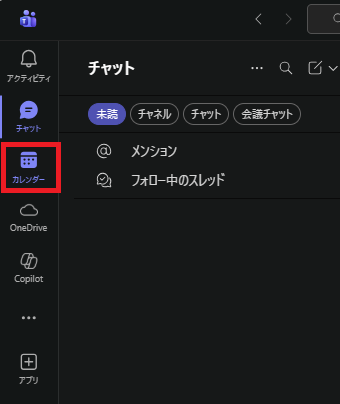
STEP1:カレンダーの選択
Teamsアプリ左側のメニューバーから「カレンダー」を選択

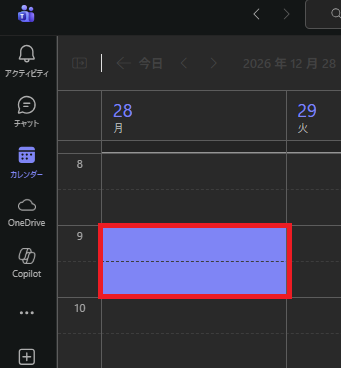
STEP2:日時の選択
会議を開催したい日時を選択

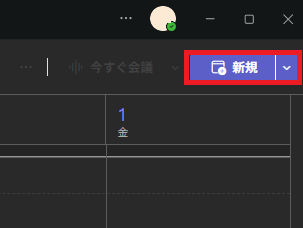
ちなみに画面の右上にある「新規」というボタンをクリックしてもOKです

STEP3:必須項目の入力
設定画面が開いたら、タイトル・参加者・日時・場所・説明を埋めていきます。

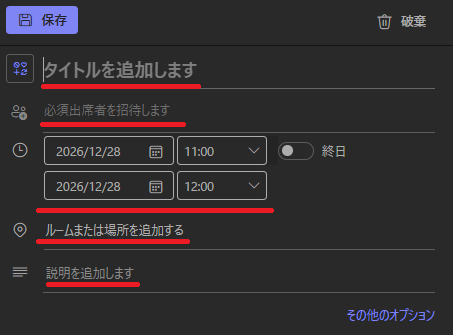
参加者は社外であれば、メールアドレスを入力しましょう。場所に関しては、オンラインの場合空欄でもOKです。
なお説明欄に入力した文章は、そのまま招待メールの本文として相手に届きます。社外の人を含めた予定の場合は、メールとして送信されることを踏まえて入力してください。
「送信」を押して完了。参加するときはカレンダーから「参加」
参加者を入力すると、左上の「保存」が「送信」に変わります。内容確認して送信を押してください。

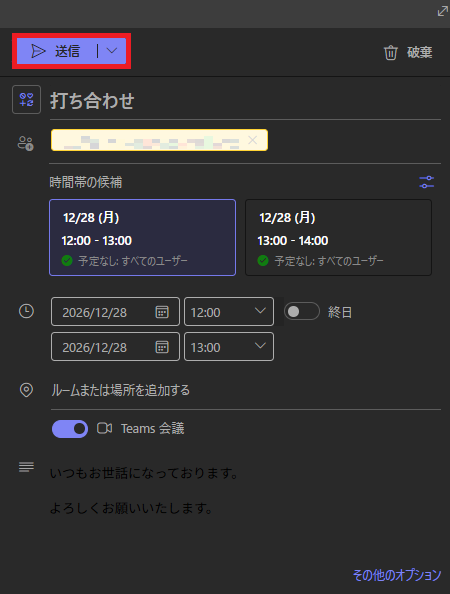
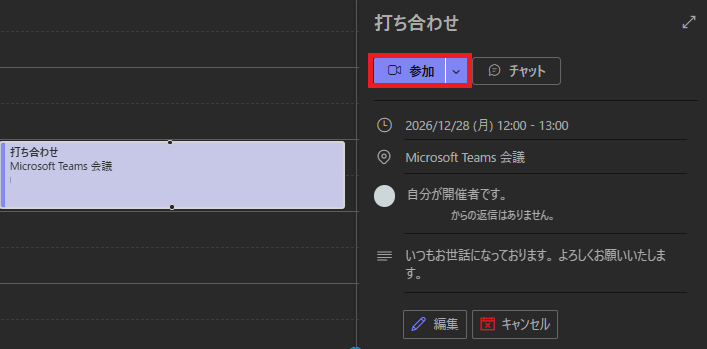
参加するときは、スケジュール欄を選択し「参加」から入ります。

業務効率化を賢く学べる、おすすめ書籍はコチラから!
※個人向けの場合
【おすすめ】OutlookからTeams会議を設定・送付する手順
先ほどはTeamsを使った手順でしたが、OutlookでもTeams会議の設定は可能です。Outlookを使うことでわざわざTeamsを開く必要もなく、メール作成と同じ感覚で招集が行えます。
Outlookユーザーはぜひこちらのやり方で、Teams会議を設定してみてください。
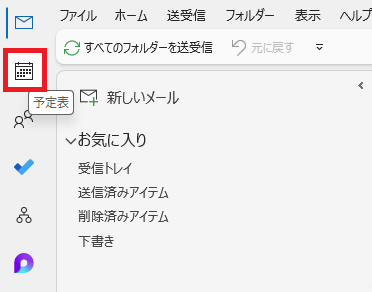
STEP1:予定表の選択
左の画面から「予定表」を選択

STEP2:日時の選択
会議を開催したい日時を選択して右クリック。「新しい予定」を選択します。
画面の右上にある「新しい会議」というボタンをクリックしてもOKです。

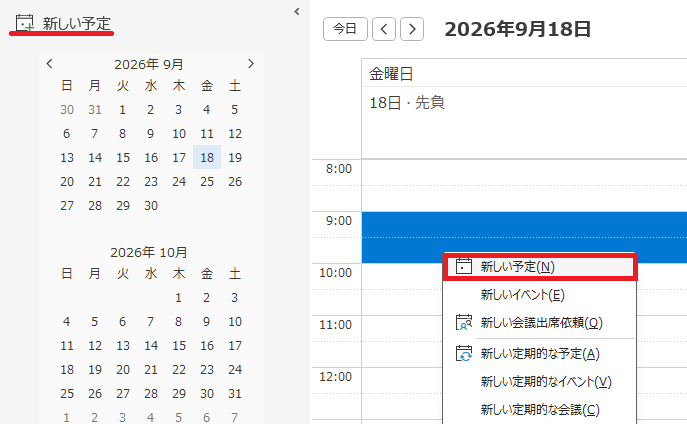
ここまではTeamsとほぼ同じです。
STEP3:「Teams会議」を選択


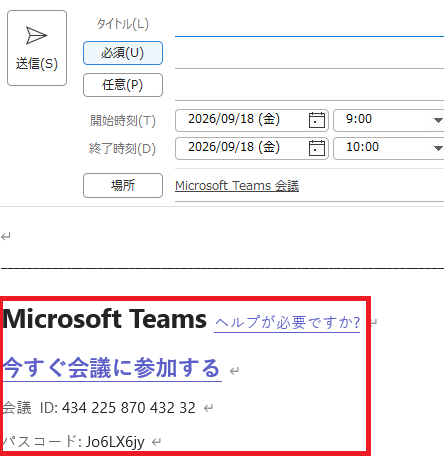
STEP4:招集内容をメールと同じように作成

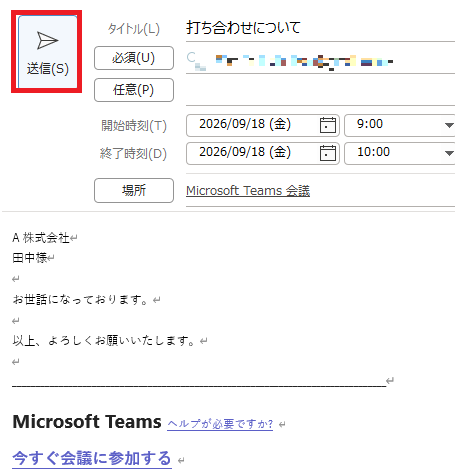
これで送信完了です。Outlookで作成した予定は、自動的にTeamsのカレンダーにも同期されます。
最後に社内の日程調整に便利なスケジュールアシスタントの使い方についても紹介します。
業務効率化を賢く学べる、おすすめ書籍はコチラから!
【効率化】日程調整が一瞬で終わる「スケジュールアシスタント」の使い方
会議の日程調整って、参加者が増えれば増えるほど大変になりますよね。そんな時に便利なのが、このスケジュールアシスタントです。この機能は社内に限定されますが、空き時間を可視化できる機能となっています。
ほかの人もOutlookなどのカレンダーを使っていることが前提にはなります。ただ、とても便利な機能なので、身近な回りからでも初めて見てください。
STEP1:会議画面で、参加者を追加
会議の作成画面で、まずは参加者を全員追加します

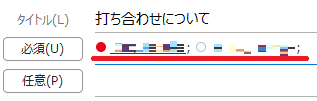
STEP2:「スケジュールアシスタント」を選択
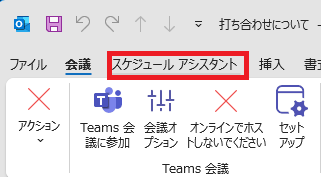
画面の上部にあるタブから「スケジュールアシスタント」をクリックします。

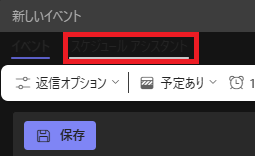
ちなみにTeamsでも、新規から選択すると、スケジュールアシスタントを使用可能です。

STEP2:空いているところを見つけて会議を開催
参加者全員の予定が横棒グラフで表示されるので、空いているところを探しましょう。

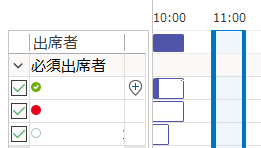
選択すれば会議日程に自動で入力されます。


業務効率化を賢く学べる、おすすめ書籍はコチラから!
まとめ
今回は、Teams会議の開き方と、効率的な運用方法について解説しました。
会議の設定は、地味ですが以外に調整が多く時間がかかる作業です。ツールを賢く使って、スマートに業務を進めていきましょう。
Teams以外にもこのブログでは効率化に関する様々な情報を発信しています。効率化にお勧めの書籍も紹介しているので、ぜひこちらも参考にしてみてください。
業務効率化を賢く学べる、おすすめ書籍はコチラから!