



マクロのボタンが線みたいになって押せない!
作ったはずの図形がなくなっている…
Excelで資料作成をしていると、図形やボタンに関するトラブルは結構な頻度で直面します。このような「オブジェクト」が見えなくなると、本当に焦りますよね。ほっておくと図形が大量に生成され、エクセルが重くなることもしばしばです。
ただExcelには、隠れた図形をリスト化して一瞬で見つける機能があります。この記事では、消えたオブジェクトをたった3クリックで発見する方法を紹介します。
これは、知っているだけですぐに使える機能となっています。ぜひやり方を覚えて、無駄に探し回ることなく効率的に業務を行ってください!
目次
【結論】「オブジェクトの選択と表示」ですべて一覧表示する方法!
結論から言うと、見えない図形は「オブジェクトの選択と表示」機能で探すのが一番です。
この機能を使えば、シート上の全オブジェクトがリスト形式で表示されます。
操作手順の解説
操作は非常にシンプルです。以下の手順でパネルを開いてください。
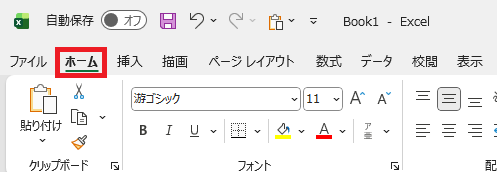
1.[ホーム]タブをクリック

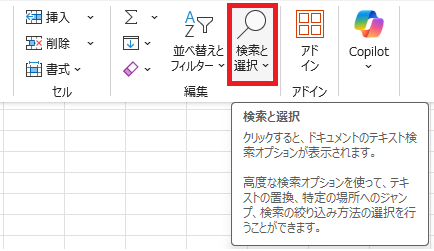
右端にある[検索と選択]をクリック

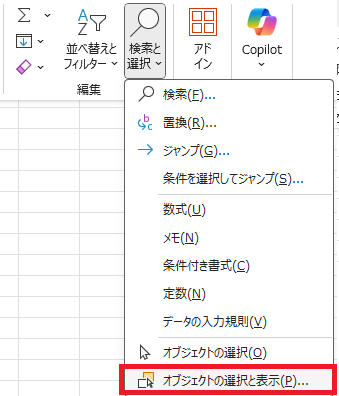
メニューから[オブジェクトの選択と表示]を選択

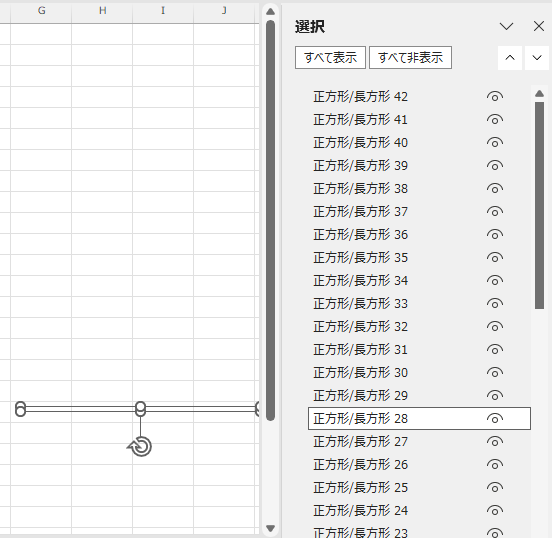
これで画面の右側に、専用のパネルが表示されます。

業務効率化を賢く学べる、おすすめ書籍はコチラから!
この機能のメリット
このパネルを使うメリットは以下の通りです。
- リストで確認できる:どこにあるか不明な図形も名前で発見できます。
- クリックで選択できる:リスト名をクリックすれば、強制的に選択状態になります。
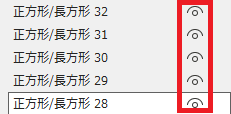
- 表示切替ができる:右側の「目のマーク」で、表示・非表示を切り替えられます。
特に「目のマーク」が消えている場合は、その図形が非表示になっています。
クリックして目を開ければ、シート上に再び現れます。

オブジェクトが見えなくなる原因3選
ここからは見えなくなる原因について解説していきます。オブジェクトが見えなくなる原因は、誤操作や行操作が大半です。
ここでは見えなくなる原因としてよくあるものを、3つ紹介します。
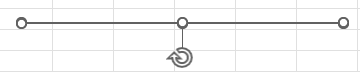
原因1:高さ・幅が0になっている
行や列を削除したり極端に細くしたりすると、図形サイズが0になることがあります。これが最も多い原因です。
図形の設定によっては、セルの操作に合わせて図形サイズも変わります。その結果、図形が潰れて「線」のような状態になってしまいます。

原因2:非表示設定になっている
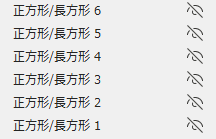
何らかの拍子に、オブジェクトの属性が「非表示」になることがあります。
先ほどの「オブジェクトの選択と表示」パネルを確認し、目のマークが消えていれば、それが原因です。

原因3:画面外や他の図形の下にある
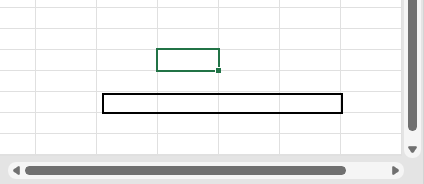
大きな画像の下に隠れてしまっているケースもよくあります。
また、誤ってドラッグし、スクロールしないと見えない位置にあることも、しばしばあります。
列の追加や大量にデータを消すと起こりやすいので、原因としては意外と多い事象です。

【応用】「ジャンプ機能」でシート内のオブジェクトを一括選択する
特定の1つを探すのではなく、シート内の図形を全部消したい時もありますよね。特に先ほどの例のように、大量に不要な図があるときは、削除するだけで大変です。
そんな時は「ジャンプ機能」を使った一括選択が便利です。
操作手順
[ホーム]タブの[検索と選択]をクリック
[条件を選択してジャンプ]をクリック

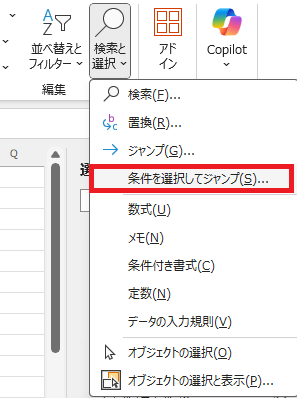
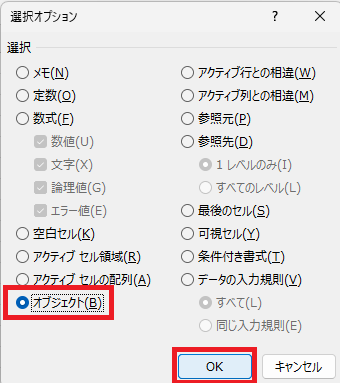
[オブジェクト]にチェック ⇒ [OK]

これで、シートにある全ての図形やボタンが選択状態になります。

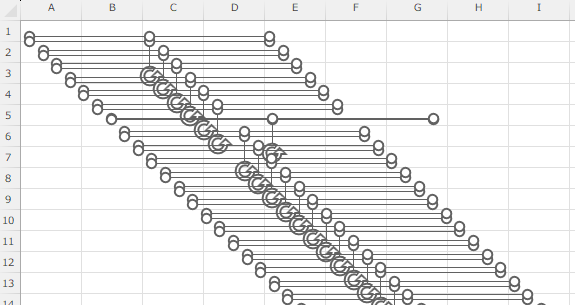
あとはDeleteキーを押すだけで、一括削除が可能です。
まとめ:オブジェクト管理でExcel作業を快適に
今回は、Excelで消えた図形やボタンを見つける方法を紹介しました。
- 個別の図形探しなら「オブジェクトの選択と表示」
- 一括操作なら「ジャンプ機能」
これらを知っているだけで、トラブル対応の時間は大幅に短縮できます。「あれ?図形がない?」「なんか重い?」と思ったら、まず試してみてください。
このブログでは、このように日常業務が楽になるテクニックから、VBA等のスキルになる情報まで幅広く紹介しています。『すぐ業務改善ができ、スキル習得にもなる』をコンセプトに、コピペで使えるコードも紹介しているので、ぜひ他の記事も参考にしてみてください!
コピペで使えるVBAまとめはコチラ!


