Teamsのメンションが急に使えなくなった…
候補が表示されなくて特定の人にコメントできない…
Microsoft Teamsでメンションは急に使えなくなることが、しばしば起こります。候補が表示されず特定の人に通知を送れないと、誰宛のメッセージかわからず結構不便です。
そんなメンションの不具合ですが、再起動や再インストールを試す前に、確認すべきことがたくさんあります。この記事では、そんなTeamsでメンション候補が出てこない時に試すべきことをまとめました。
簡単なものから順に試せるチェックリスト形式で、誰でも簡単に試すことができます。面倒なアンインストールは最終手段として、まずは簡単な方法から試してみてください!
Office付きで有料AIを月1800円以下で使う方法をコチラで紹介しています!
目次
【結論】試してほしい、チェック項目まとめ!
Teamsでメンションができない時に試してほしい対処法を、一覧にまとめました。まずはご自身の状況に近いものから確認してみてください。各項目の詳細は、この後の画像付きで詳しく解説していきます。
- 【不具合確率大】スペースの挿入!
- @の直後に「半角スペース」を入れてから名前を入力する
- 【STEP1】基本的な確認項目
- 相手は正しくチームに所属しているか?
- インターネット接続は安定しているか?
- 【STEP2】次に確認すべき項目
- 別のチャットやチャネルで試してみる
- ユーザー名やメールアドレスを最後まで手入力する
- 【STEP3】サインアウト・再起動・再インストールを試す
- Teamsから一度サインアウトし、再度サインインする
- TeamsアプリやPC自体を再起動する
- Teamsアプリを最新バージョンにアップデートする
- Teamsアプリを再インストールする
- 【番外編】すべて試しても治らない時は?
- Microsoftの公式障害情報を確認する
【まずはコレ】一番かんたんな解決法!
様々な対処法の中でも、特に効果が高いのが「@」の直後に半角スペースを入れてから名前を入力することです。多くの場合、これだけでメンション候補が正常に表示されるようになります。
例えば、「田中太郎」さんにメンションしたい場合を考えます。今までは「@田中太郎」と入力していたかもしれません。これを「@ 田中太郎」のように、@と名前の間にスペースを入れるだけです。

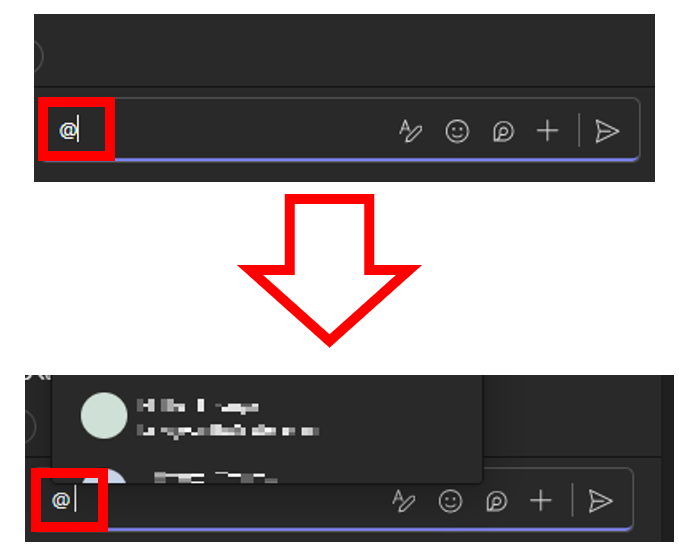
Teamsの仕様変更などが原因で、この現象が起きることがあります。まずはこの一番簡単な方法を試してみてください。
【STEP1】意外と見落としがち?基本的な確認項目
一番簡単な方法で解決しない場合、単純なミスが原因かもしれません。次に、基本的な項目が正しく設定されているかを確認していきましょう。
チェック1:メンションしたい相手はチームに所属しているか?
当然ですが、メンションはそのチームやチャネルに所属している人にしか送れません。調べてみると実はメンバーでなかった、抜けていたという事は意外と起こるので念のため確認してみてください。
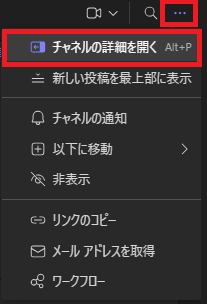
確認は、チーム名の横にある「チャネルの詳細を開く」ボタンから「ユーザー」の「すべて表示」を選択してください。

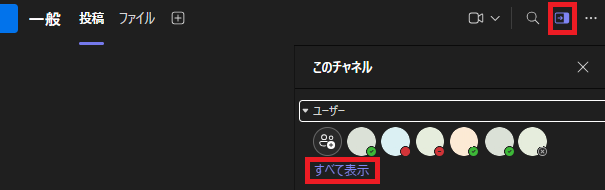
「チャネルの詳細を開く」というボタンが無い方は、「…」で確認可能です。

チェック2:ネットワーク接続は正常か?
Teamsはクラウドサービスなので、インターネット接続が不安定だと正常に動作しません。インターネットが不安定だと、メンション候補の取得に失敗することがあるので、一度確認してみましょう。
この確認は、他のWebサイトが問題なく閲覧できていればOKです。
Office付きで有料AIを月1800円以下で使う方法をコチラで紹介しています!
【STEP2】1分でできる!次に試すべき2つの対処法
基本的な確認項目に問題がなかった場合、アプリの一時的な不具合が考えられます。ここでは、アプリの動作を正常化させるための5つの対処法を紹介します。
対処法1:別のチャットやチャネルで試す
問題が発生しているのが、特定のチャットやチャネルだけかもしれません。他のチャットでメンションを試してみてください。
もし他の場所では問題なく動作するなら、特定の会話スレッドに問題がある可能性が高いです。少し待ってから再度試すと、直っていることもあります。

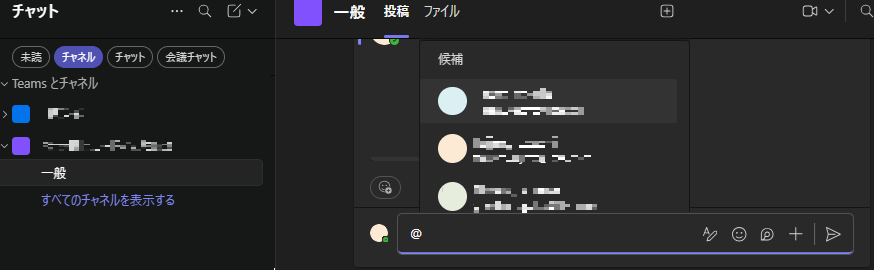
対処法2:ユーザー名やメールアドレスを直接入力する
メンション候補(サジェスト)が表示されないだけで、機能自体は生きている場合があります。
相手の登録名を「@」に続けて最後まで手入力してみてください。正しく入力すれば、候補に出なくても相手に通知が飛ぶことがあります。


【STEP3】それでもダメなら…
ここまでの手順を全て試しても改善しない場合、アプリ自体に問題があるかもしれません。少し手間はかかりますが、以下の4つを試しましょう。
手段1:Teamsのバージョンを確認し、最新版にアップデートする
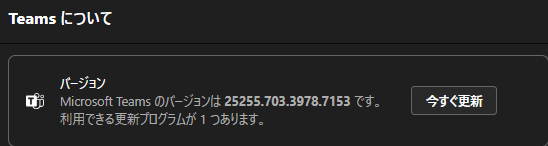
使用しているTeamsのバージョンが古いと、不具合が発生することがあります。バージョン確認を行い、更新可能であれば更新を行いましょう。
確認方法は、プロフィールアイコンの横にある「…」から「設定」を選び、「Teamsについて」をクリック

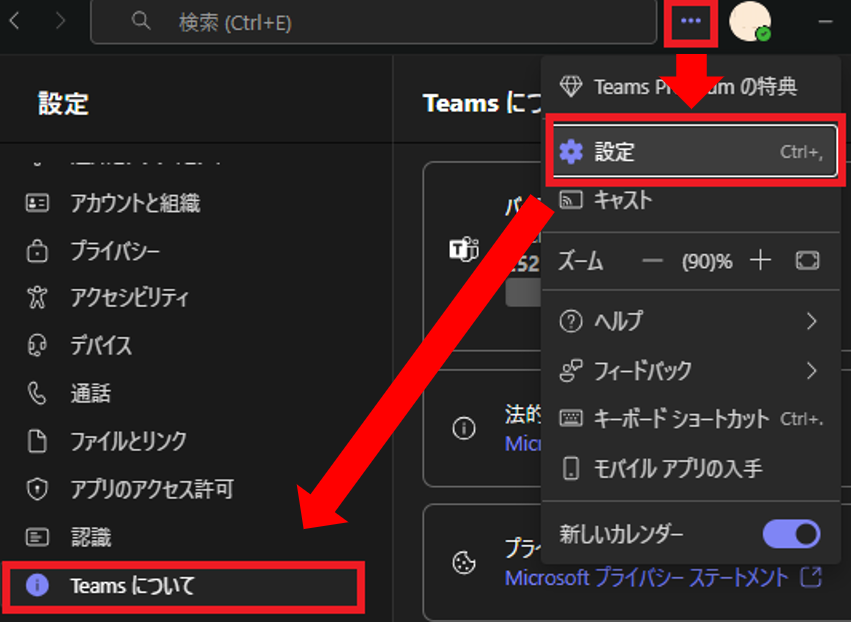
ここの一番上の部分で、バージョン情報を確認できます。

手段2:Teamsからサインアウトし、再度サインインする
最新バージョンでも問題が発生している場合、アカウントの同期情報に問題が起きている可能性があります。一度Teamsからサインアウトし、再度サインインして同期内容を更新しましょう。
サインアウトは、アプリ右上のプロフィールアイコンから、「サインアウト」を選択します。

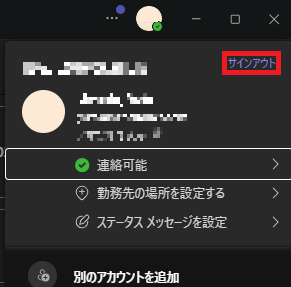
その後、再度ログインしてメンションが正常に動作するか確認しましょう。
手段3:TeamsアプリやPCを再起動する
サインアウトしても改善しない場合は、アプリやPC側の不具合の可能性もあるので一度再起動してみましょう。まずはTeamsアプリを完全に終了させてから、もう一度起動してみてください。


それでも改善しない場合は、PC自体を再起動してみてください。
手段4:Teamsアプリをアンインストールし、再インストールする
最終手段ですが、一度Teamsをアンインストールし、最新版をダウンロードしてインストールし直しましょう。設定などはアカウントに紐づいているため、消えることはありません。
アプリのプログラムファイルが破損している可能性も考えられるので、これまでで改善しない場合は、一度試してみてください。
もしかして不具合?障害情報を確認する方法
それでも治らない場合は、Microsoft側でシステム障害が発生している可能性も考えられます。基本的には改善されるのを待つしかありませんが、公式の障害情報を確認も可能です。
英語ではありますが、X(旧Twitter)の「Microsoft 365 Status (@MSFT365Status)」アカウントが、障害情報を発信しています。また会社PCの場合、IT部署に状況を問い合わせてみるのも一つの手です。
Teamsでメンション候補が出ない3つの主な原因
最後に、なぜメンション候補が表示されないのか、その背景の主な原因を解説します。
原因1:入力ミスや設定の問題
最も多いのが、ユーザー側の単純なミスです。「@」が全角だったり、相手がチームにいなかったりと、基本的な設定を見直すことで解決します。【STEP1】で確認した項目がこれにあたります。
原因2:Teamsアプリの一時的な不具合
アカウントの同期エラーのような、アプリ内部で一時的な問題が起きているケースです。再起動やサインインし直し、キャッシュクリアなどで解決します。【STEP2】の対処法が有効です。
原因3:ネットワークやシステム全体の問題
インターネット接続の不良や、Microsoft側のシステム障害など、外的要因によるものです。この場合は、ユーザー側でできることは限られてしまいます。復旧を待つか、障害情報を確認することが重要になります。
Office付きで有料AIを月1800円以下で使う方法をコチラで紹介しています!
まとめ:メンションを使いこなして業務をスムーズに!
この記事では、Teamsでメンション候補が出ない時の対処法をチェックリスト形式で解説しました。多くの場合、簡単な手順で解決できることがお分かりいただけたかと思います。メンションは円滑なコミュニケーションに不可欠な機能です。正しく使って、日々の業務を効率化していきましょう。
このブログでは、このように日常業務が楽になるテクニックから、VBA等のスキルになる情報まで幅広く紹介しています。また現在、Office+生成AIを2年間月1800円以下で使える、お得なキャンペーンをMicrosoftが実施しています。裏技的なやり方ですが大変お得なキャンペーンなので、興味がある方はぜひこの記事も参考にしてみてください!
MicrosoftのOffice+生成AIが月1800円以下で使えるお得な裏技はコチラ!