



Teamsでダウンロードしたファイルが見つからない…
Teamsのダウンロードで保存場所を毎回変更したい!
Teamsで「ダウンロードしたファイル、どこに行ったんだ?」と、ファイルが見つからずに困った経験はありませんか?デスクトップやドキュメントフォルダを探しても見当たらず、結局もう一度ダウンロードし直した、なんてことも少なくないはずです。
この「ファイル迷子」問題は、Teamsのダウンロード設定を正しく理解することで、すぐに解決できます。この記事では、Teamsでダウンロードしたファイルのデフォルト保存先から、現在の保存場所を確認する具体的な手順、さらには自分が使いやすい場所に変更する方法まで、画像付きで分かりやすく解説します。
この機会に設定を見直して、ファイル探しの無駄な時間をなくし、業務効率をアップさせましょう。
目次
【結論】Teamsのダウンロード場所はここ!デフォルトの保存先
早速結論からお伝えすると、Microsoft Teamsでファイルをダウンロードした際のデフォルトの保存場所は、お使いのパソコンの「ダウンロード」フォルダです。
多くの場合、エクスプローラー(フォルダのアイコン)を開き、左側のクイックアクセスから「ダウンロード」を選択すると、該当のファイルが見つかるはずです。

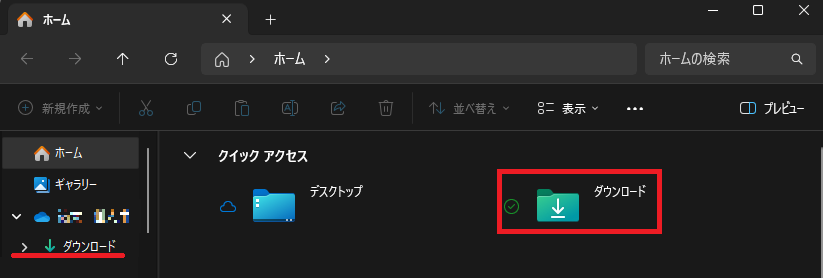
ただし、これはあくまで初期設定の場合です。会社のIT部門がセキュリティポリシーで保存場所を統一していたり、ご自身が過去に設定を変更していたりすると、保存先が異なっている可能性があります。
「ダウンロードフォルダを探したけど見つからない!」という方は、次の手順で現在の正式な保存場所を確認してみてください。
現在のダウンロード場所を確認する具体的な手順
ダウンロード場所は、Teamsの設定画面を見れば現在の保存場所は一目瞭然です。以下の手順に沿って、ご自身の設定を確認してみましょう。
手順1:Teamsの設定メニューを開く
まず、Teamsのアプリを起動します。画面右上にある、ご自身のプロフィールアイコンの左隣にある「…」(設定など)をクリックしてください。

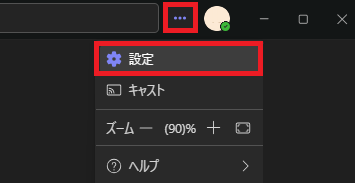
表示されたメニューの中から「設定」を選択します。
手順2:「ファイルとリンク」で保存先を確認する
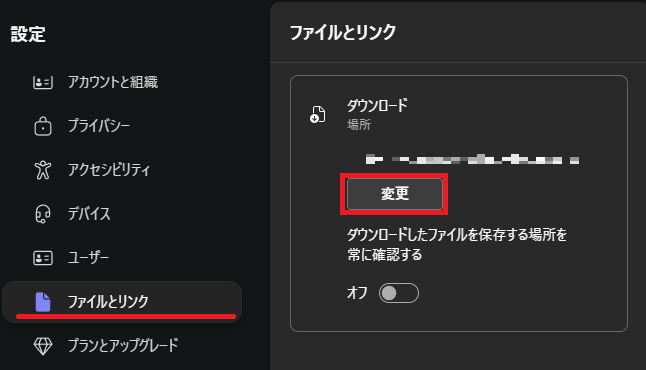
設定画面が開いたら、左側のメニュー一覧から「ファイルとリンク」をクリックします。
画面の最も上に「ダウンロード」という項目があり、そこに現在の保存先フォルダのパス(場所を示す住所のようなもの)が明記されています。


例えば、「C:\Users\[あなたのユーザー名]\Downloads」のように表示されていれば、そこが現在のダウンロード場所です。ここをコピーして、エクスプローラーの上のアドレスバーに張り付ければ、保存先を確認することができます。


Teamsのダウンロード場所を変更する方法
現在の保存場所を確認できたら、次はより自分が管理しやすいフォルダに変更してみましょう。デスクトップなどに変更すれば、すぐに確認出来て便利です。
[変更]ボタンから任意のフォルダを指定する
先ほど確認した「ファイルとリンク」の設定画面を開きます。現在の保存先パスが表示されている右隣もしくは下にある「変更」ボタンをクリックしてください。

すると、「フォルダーの選択」というウィンドウが立ち上がります。ここで、新しく保存先にしたいフォルダを選び、「フォルダーの選択」ボタンをクリックすれば設定は完了です。

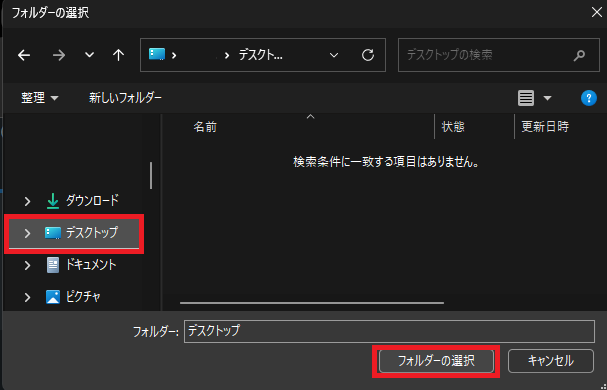
次回以降、ファイルをダウンロードすると、指定した新しいフォルダに自動で保存されるようになります。
毎回ダウンロード場所を確認するように設定する方法
Webブラウザのダウンロードと同じような挙動にすることも可能です。保存場所を固定するのではなく、ファイルをダウンロードする度に「どこに保存しますか?」と毎回尋ねてくれるので、ファイル整理をしたい方におすすめです。
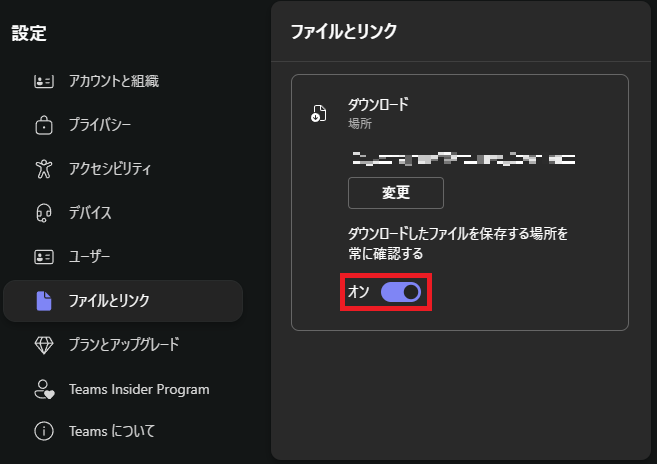
設定はこれまでと同じ「ファイルとリンク」の画面で行います。「ダウンロード」の保存先設定の下にある「ダウンロード時に常に保存場所を確認する」という項目のスイッチをオン(青色)にするだけです。

まとめ
今回は、Microsoft Teamsでダウンロードしたファイルの保存場所に関する確認・変更方法を解説しました。
デフォルトではダウンロードフォルダが保存場所になっているので、基本的にそれだけ覚えておけばOKです。ただ、確認方法や変更方法も知っておいて損はないので、ぜひ合わせて確認してみてください。
このようなPCの基本設定を一つひとつ最適化していくことが、大きな業務効率化への第一歩です。ぜひ、ご自身の使い方に合った設定を試してみてください!
またこのブログではほかにも様々な効率化に関する情報を発信しています。ぜひ他の記事も参考にして、効率化を行ってみてください!


