


資料がWordで送られてきたけど使いにくい…
Wordの文章をExcelに変換して、関数を使って効率化したい!
Wordで作られた文章は多様されていますが、正直ちょっと使いにくいですよね。Excelだったら関数も使えて便利なのに…と思った経験は誰しもあるのではないでしょうか?
実はWordは形式を変えてExcelで開くだけで、レイアウトを維持して取り込めます。本記事では、変換手順とエラー対処法、レイアウト崩れを最小化するコツを解説します。数分でWordをExcel化できるので、ぜひ活用してください。
目次
【結論】Wordのエクセル化は、HTML化→Excelで開くだけでOK
Wordのエクセル化は、WordをHTML形式に変換し、エクセルで開くだけOKです。正直、このやり方で崩れてしまうレイアウトは、ほかのツールでもうまくいかないことが殆どです。まずこのやり方を試して、細かいところは自分で修正するのが一番効率的です。
そもそもWordとExcelは内部構造が大きく異なります。そのため、単純なコピー&ペーストではレイアウトが崩れやすいのが難点です。そんな中、HTMLは両者が標準対応する共通フォーマットです。まずhtmlに変換すれば、レイアウト崩れを最小限に抑えられます。
Word→Excel変換の2ステップ
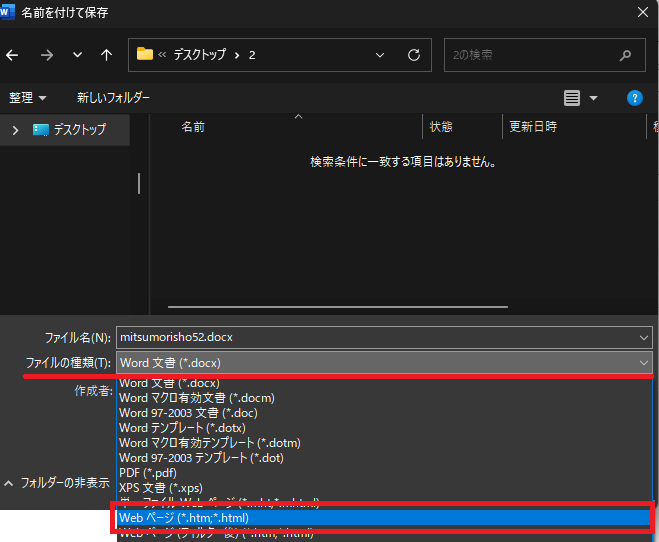
Step1:Word文書を「Webページ(*.htm)」として保存
Wordを開き、[ファイル]→[名前を付けて保存]→「Webページ(*.htm;*.html)」を選択して保存します。

Step2:保存した .htm をExcelで開きシートに変換
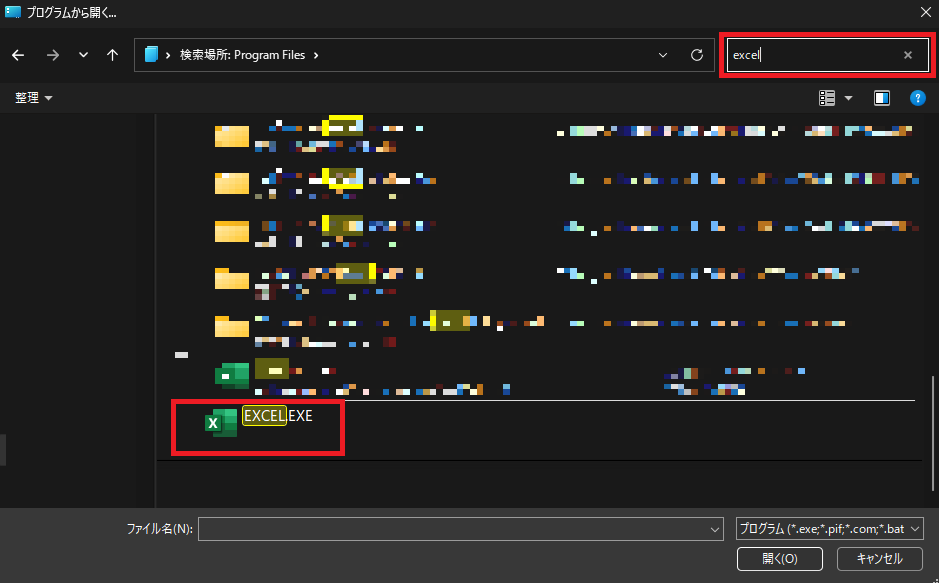
次に保存したファイルを右クリック→[プログラムから開く]でExcelを選択します。

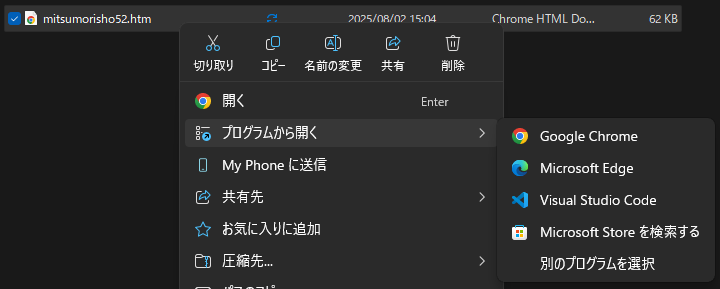
上の画像のようにExcelがない場合、別のプログラムを選択からExcelを選んでください。

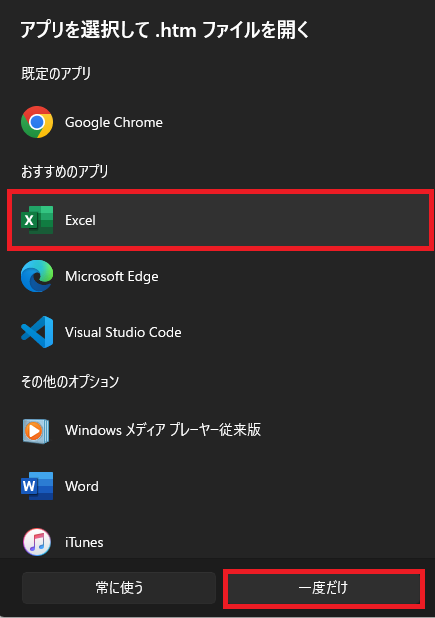
ちなみに、このアプリのところにもExcelがない場合、PCでアプリを選択するからExcelを探す必要があります。

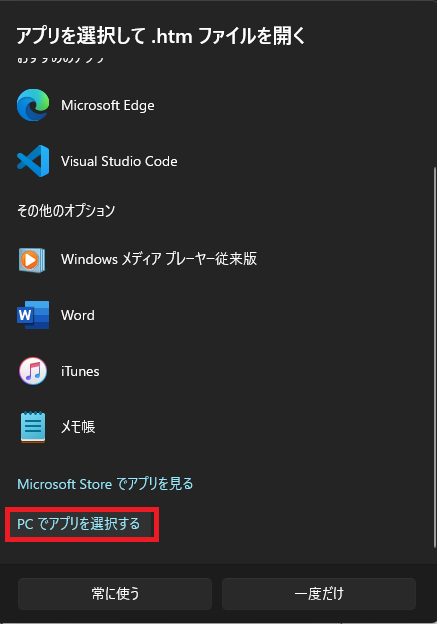

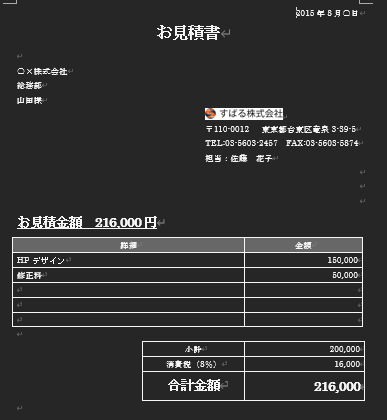
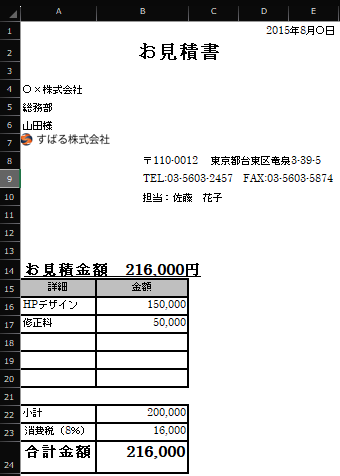
これでエクセルに変換が完了です。場所や幅の修正が必要な場合はありますが、内容はそのままエクセルに変換可能です。


変換前に押さえる注意点
画像・図形はセル内に入らず図形オブジェクトになる
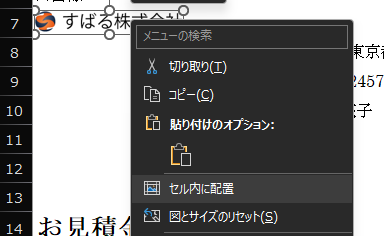
HTML経由では、Wordの画像・テキストボックスはセルに埋め込まれません。「図形」としてシート上に浮いた状態で配置されてしまいます。

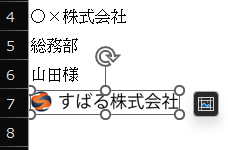
セルに埋め込む場合、右クリック→「セル内に配置」で、すぐに体裁が整います。

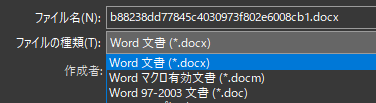
推奨ファイル形式は .docx
ワード自体の拡張子が.docの場合、エラーが出やすい傾向があります。変換前に[ファイル]→[名前を付けて保存]→Word文書(.docx)へ変換をお勧めします。

「保存を実行できません」などの保存エラーの原因と対処法
html形式で保存しようとすると以下のようなエラーが出ることがあります。

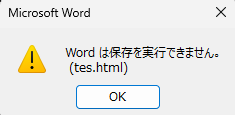
こういったエラーの原因と対処法について、紹介していきます。
保存先フォルダーの権限を確認
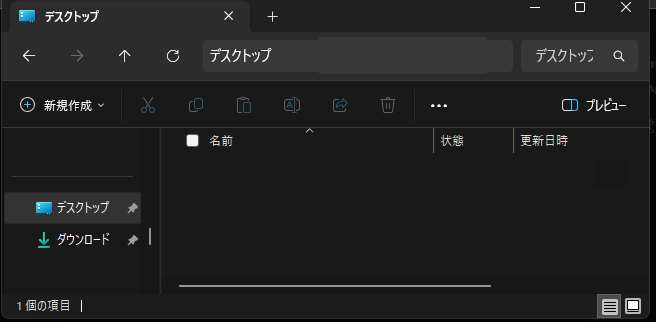
社内ネットワーク上のフォルダーなど、書き込み権限が不十分な場所に保存すると「保存できません」エラーが発生します。
まずはローカルデスクトップに保存して、変換するようにしましょう。

.doc を .docx へ変換して再試行
前述の通り .doc はエラー率が高めです。.docx へ変換するだけでエラーが解消するケースも多いです。
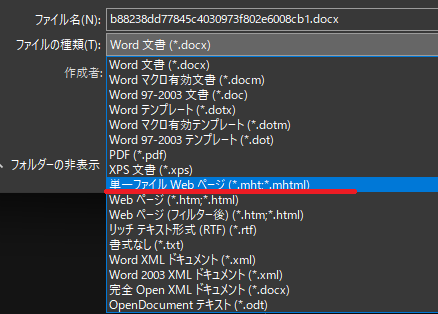
「単一ファイル Web ページ(.mht)」で回避する
通常のHTML保存だとフォルダーが生成の時などにエラーになることがあります。その場合、「単一ファイル Web ページ(*.mht)」で保存してみてください。1ファイルにパッケージ化できるので、エラーが解消されることがあります。

まとめ|エクセル化で業務効率を一気にアップ
Word→Excelの変換は、HTML保存→Excelで開くのわずか2ステップです。他のやり方などもありますが、ある程度精度が高く素早く簡単にできるのはこのやり方です。基本このやり方で変換し、カバーしきれない部分は手修正するのが一番効率的だと思います。
またこのブログではほかにも様々な効率化に関する情報を発信しています。ほかの記事も参考にしていただき、業務効率化を目指してみてください。


