



予算と実績を同じグラフで比較したいのに、棒グラフを2軸表示できない…
男女2つの軸で推移を見せたいけど、方法が分からない…
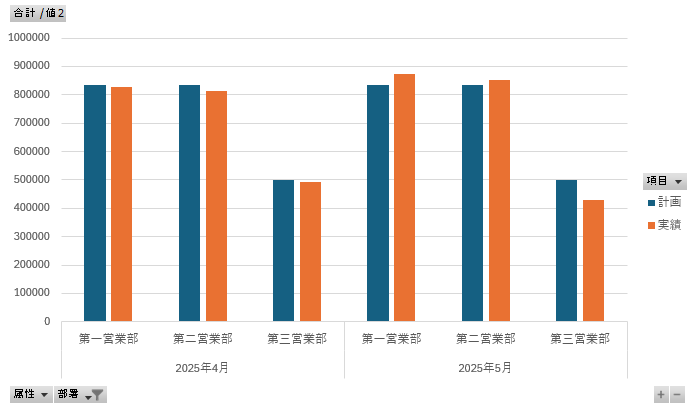
以下のような2軸の棒グラフは、予算・実績や男女等の推移を説明するときにとても便利です。


ですが、どうやって二軸のグラフが作るのか、わからない方は多いのではないのでしょうか。この2軸グラフは、 縦持ち表(ロング形式) と ピボットテーブル を組み合わせれば、わずか数分で解決できます。
本稿では Power Query を用いた元データの変換から、ピボットグラフで第2軸を設定するまでの流れを初心者にも再現できるよう丁寧に解説します。ぜひこの機会に、2軸の棒グラフの作り方をマスターして、分かりやすい資料作成の参考にしてみてください!
目次
縦持ち表(ロング形式)とは
表には、横持ち表(ワイド形式)と縦持ち表(ロング形式)の2種類があります。
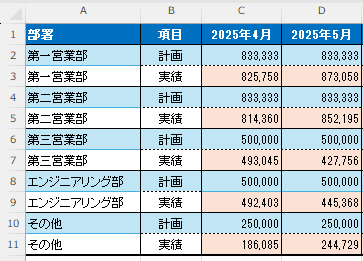
横持ち表とは、横一行がワンセットになった、よく見るエクセルの表です。Excel の通常チャートは「横持ち表(ワイド形式)」でも作成できます。

一方、縦持ち表(ロング形式)は、1 行に データが1 件だけの表です。エクセルなどで分析機能を使う際は、こちらの形式が必要になる場合があります。

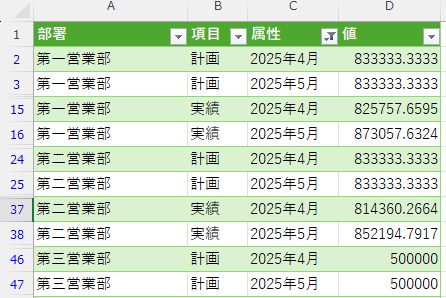
今回は、二軸 かつ 棒グラフ という条件が重なっており、通常のやり方では作成できません。その為、縦持ちに変換してからピボットテーブルへ渡すという操作が必要となります。
事前準備:サンプルデータと完成イメージ
完成グラフの概要
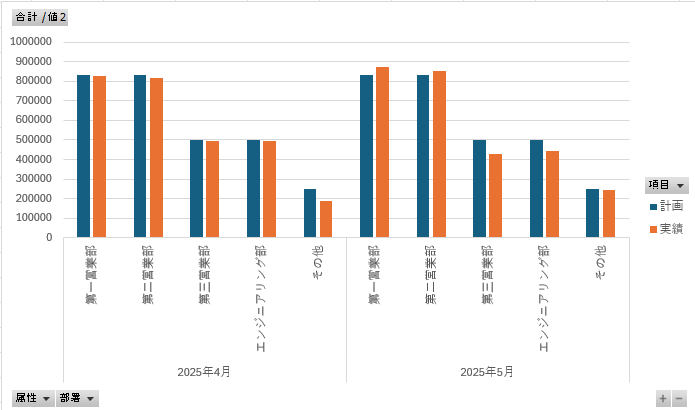
完成形は各部署ごとの「月別の予算」を第1軸(左軸)、「月別の実績」を第2軸(右軸)に配置した集合縦棒グラフです。
元データ
以下のような横持ち表から、グラフの作成を行っていきます。
Power Query と ピポットグラフを使うえば、この横持ち表を更新することで、グラフを更新させることができます。
Power Queryで縦持ち表を作成する手順
ここからは自動で縦持ち表を作成する手順を紹介します。もちろんコピペで縦持ち表を作ってもOKですが、効率が格段に上がるので、ぜひこの機会にPower Queryに触れてみてください!
Step1 範囲を選択して Power Query を起動
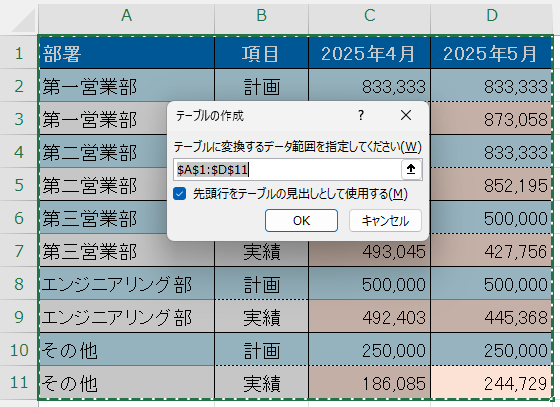
まずデータ範囲を選択し、データ > テーブル/範囲から をクリック。


テーブルの作成ウィンドウが出るので、OKを選択

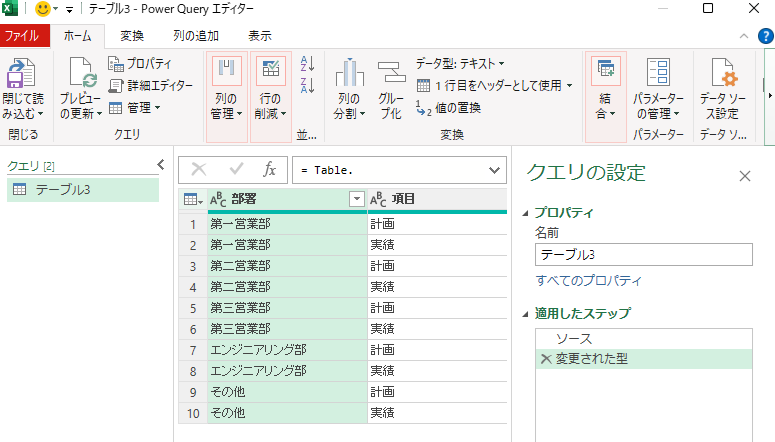
次のような、Power Query エディターが表示されればOKです。

Step2 「列のピボット解除」で縦持ち化
次に、Power Query エディターで、2軸にしたい項目(今回は部署と項目)を選択します。

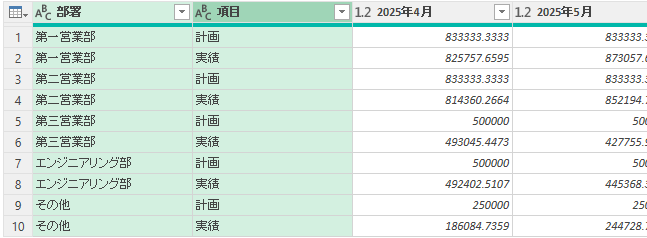
その状態で、変換 > 列のピボット解除 > その他の列のピポッド解除 を実行します。

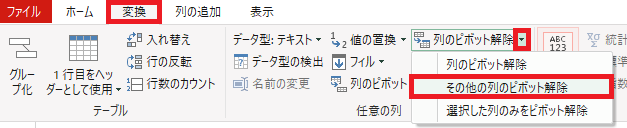
これで、表が縦持ちに変換されます。


Step3 クエリをシートへ読み込む
最後に、ホーム > 閉じて読み込む を選択。


完了すると新しいシートに縦持ち表が出力されます。このテーブルは後述の「すべて更新」で自動的に最新データに置き換わります。

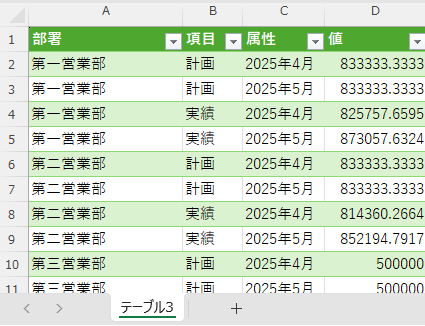
ピボットテーブル&ピボットグラフの作成
Step1 ピボットテーブルの挿入
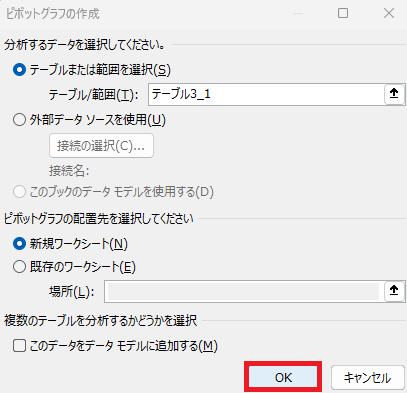
縦持ち表内のセルを選択し、挿入 > ピボットグラフ をクリック。

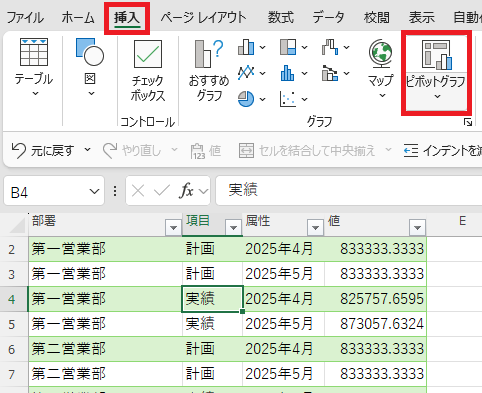
ウインドウが表示されますが、そのままOKを押してください。

Step2 フィールドの配置
右側のピポットテーブルのフィールド欄に、各項目を入れていきます。
軸になるものを列に、要素になるものを行に入れていきます。今回の場合、軸は計画と実績なので「項目」を列に入れます。また、要素は月と部署なので、属性と部署を行に入れます。値には、合計を入れます。

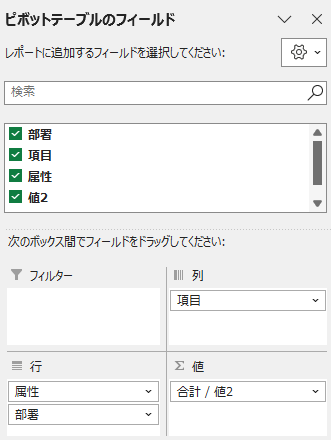
ここの内容は、通常のピポットテーブルと同じです。ピポットテーブルの使い方については、こちらで簡単に紹介しています。不安な方はこちらも是非参考にしてみてください。


なおこの時点で、グラフ自体は完成していると思います。

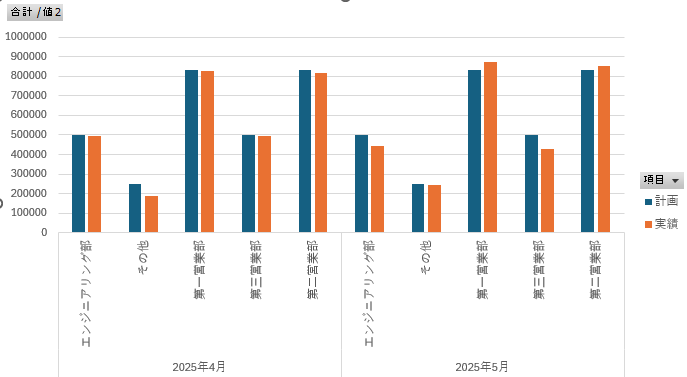
ただ、部署の順番などレイアウトが整っておらず見づらいグラフとなっています。ここからはグラフのカスタマイズを行います。
グラフを見やすくカスタマイズ
手動並べ替えで順序をコントロール
部署名を変更するため、手動並び替えを行います。
表の行ラベルの「▼」→フィールドを選択し、その他の並べ替えオプションを選択。

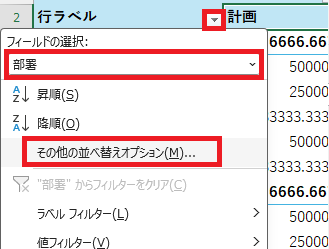
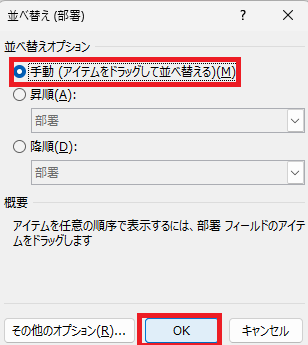
並べ替えオプションを「手動」に切り替えて、「OK」を選択

すると枠を持つと移動できるようになります。

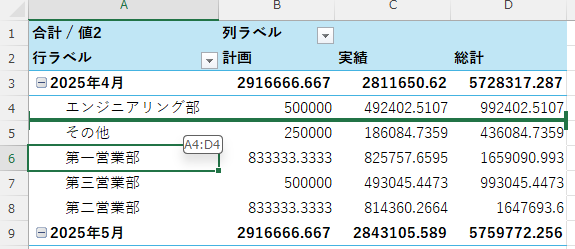
これで、好きな位置に変更が可能です。

不要なデータの除外
不要なデータはフィルターと同じ感覚で除外することができます。月と部署の2つの項目が入っているので、初めに選択するのを忘れないようにしましょう。

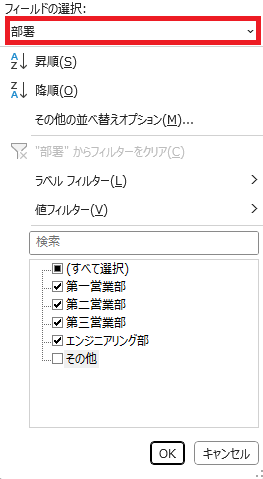
フィルターで除外すると、残った項目だけのグラフになります。

グラフのレイアウト
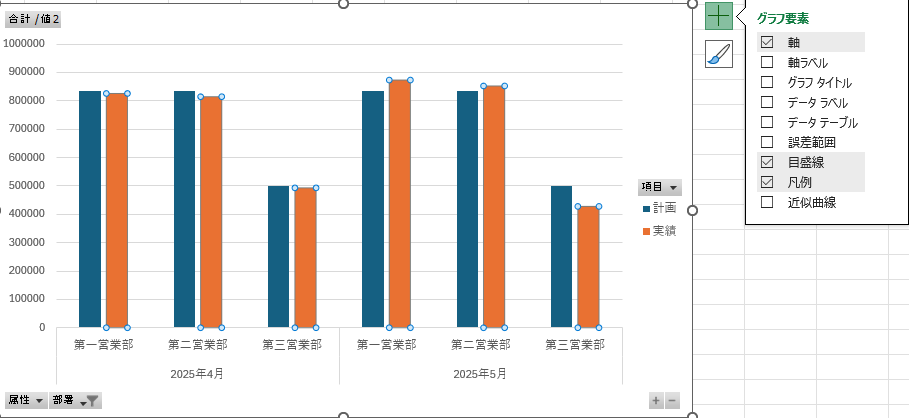
色や項目等のグラフのレイアウトについては、通常のエクセルグラフと同じです。右上の+から要素を追加したり、デザインの変更を行ってください。

更新は「すべて更新」でワンクリック一括実行
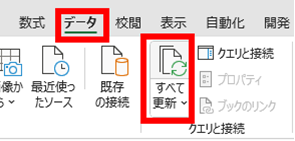
横持ち表を更新後、グラフを更新するためには、Power Queryとピポッドの更新が必要です。データ > すべて更新 をクリックすると、すべてが自動リフレッシュされるので、更新を忘れないようにしましょう。

まとめ:二軸グラフで予算・実績を瞬時に比較
横持ち表しか手元にない場合でも、Power Query を活用すればすぐに縦持ち表に整形できます。続けてピボットグラフ化し、第2軸を設定することで、性質の異なる指標を一目で比較できるグラフが完成します。
更新もワンクリックで行えるので、日次・月次レポート作成にかかる時間も削減できるので、ぜひこのやり方で、二軸のグラフ作成を行ってみてください!
またこのブログでは様々な効率化に関する情報を紹介しています。ぜひほかの記事も参考にして、効率化を行っていってください!
