



Notionって結局何が便利なの?
エクセル・iPhoneのメモアプリの方が使い勝手もいいし、便利じゃない?
Notionは知っていても、結局何が便利なのかわからない方は多いのではないでしょうか?またiPhoneのメモアプリやエクセルでいいんじゃないかという人も多いと思います。
そんなNotionの最大のメリットは、ズバり”データベース”です。データベースを使わないなら、普通のメモアプリやエクセルでいいと思うくらい、データベースはNotionのメリットだと思います。
この記事ではNotionのデータベースに焦点を当て、特徴や基本構造、使い方についても解説していきます。Notion自体初めての人から、データベースの簡単な使い方を知りたい人まで使える情報なので、ぜひ最後までご覧ください。
結論|Notionは“データベース”を使ってこそ真価を発揮
まず、冒頭でも書きましたが、Notion最大の魅力は”データベース”です。
Notionのデータベースはとにかく見やすいのが特徴です。タイトルのみ一覧で表示させたり、時系列やステータスごとに並べたりと、様々な機能が搭載されています。

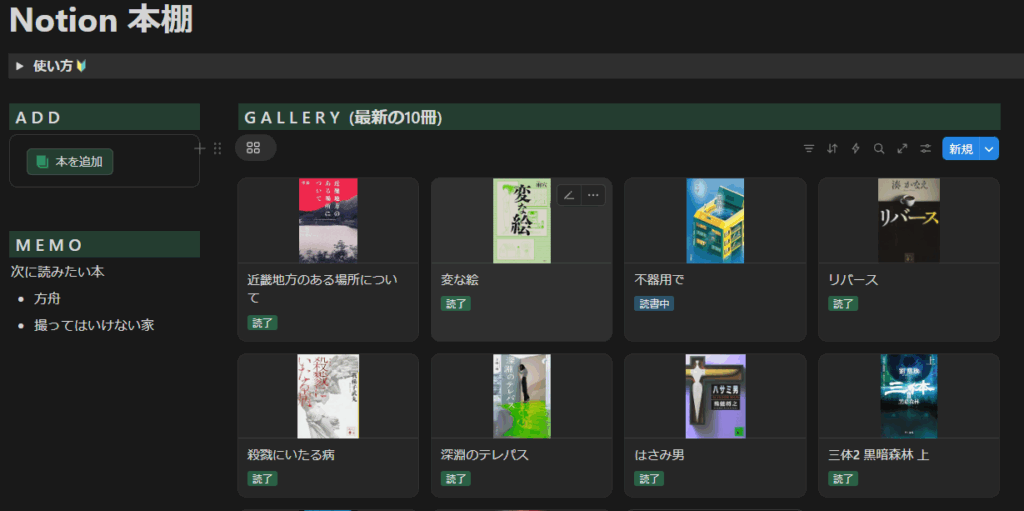
もう一つ特徴的なのが、1つのデータに対して、1つのページが割り当てられている点です。ページには自由にメモや画像を残すことができるため、データベースを一つの書類のように管理することができます。

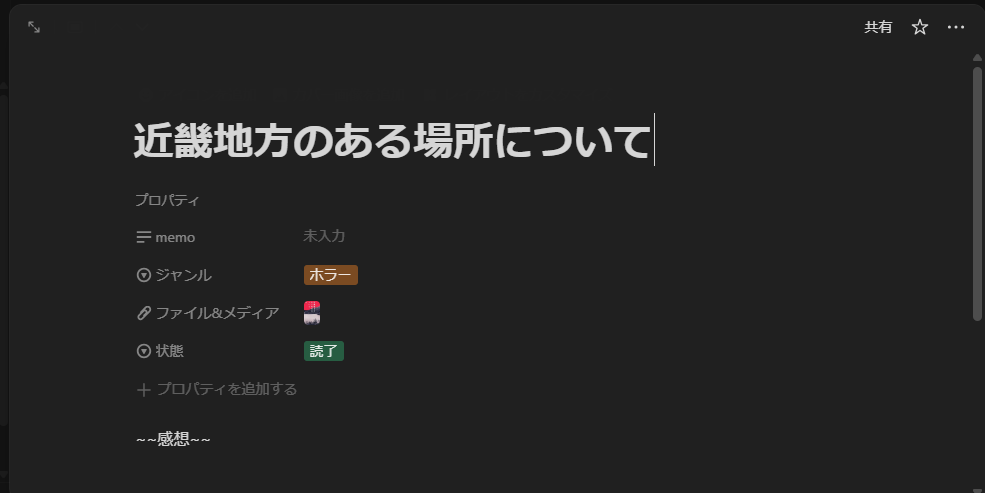
もちろんほかにも様々な機能がありますが、このデータベース機能こそが、個人的に最も魅力的だと感じています。
ここからはデータベースの使い方や便利な機能について解説していきます。
データベース作成5ステップ
ここでは全くの新規でデータベースを作成する方法を紹介します。
Notionの基本的な操作や、使いこなすためのコツについては、別記事で解説しています。最低限の内容に絞って解説しているので、そちらも併せてご確認ください。
STEP1 新規データベースを作成する
まずページ上で「/database」と入力し、「データベース:インライン」を選択。

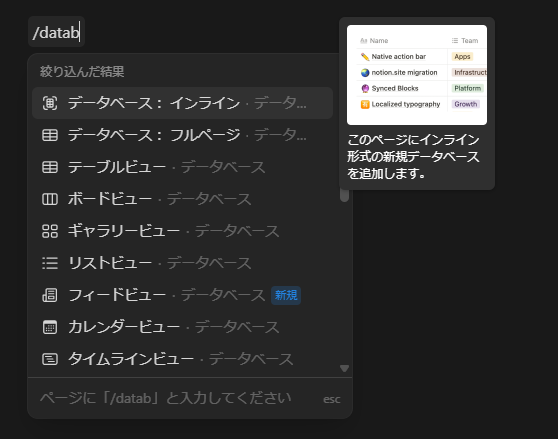
これで、空のデータベースが生成されます。


データベースを作成する、という意味ではこれで完了です。
STEP2 列(プロパティ)を追加・型を決定する
プロパティを追加から、テキスト・日付・セレクトなど適切なプロパティを設定します。

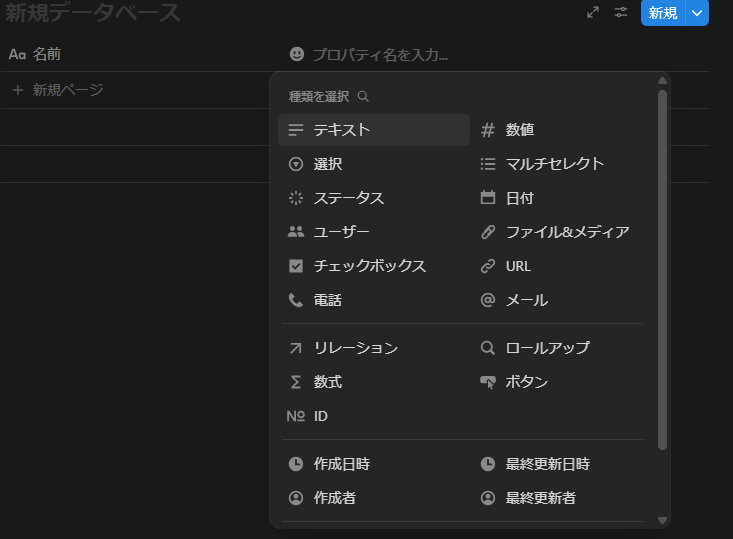
タスク管理なら「担当者」「期限」「ステータス」などが定番です。入力しようとしているデータの種類に応じて選択しましょう。
後からも変更可能なので、慣れないうちはとりあえず「テキスト」でOKです。

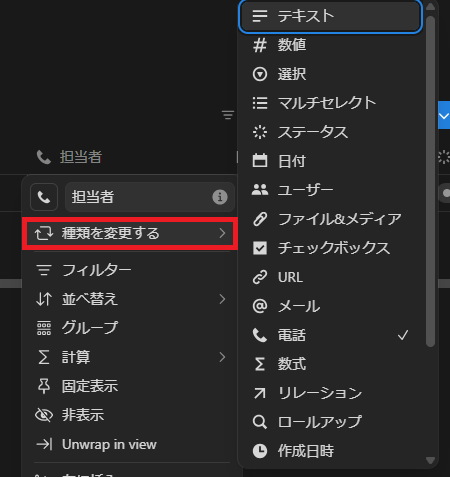
なお、項目の名称変更やステータスの項目を変更する際も、項目部分を選択して変更します。

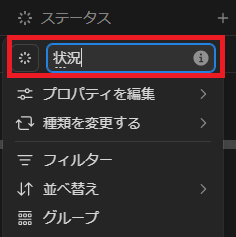

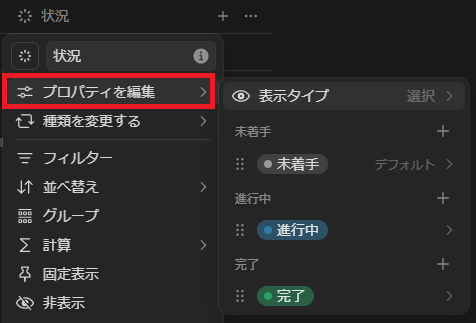
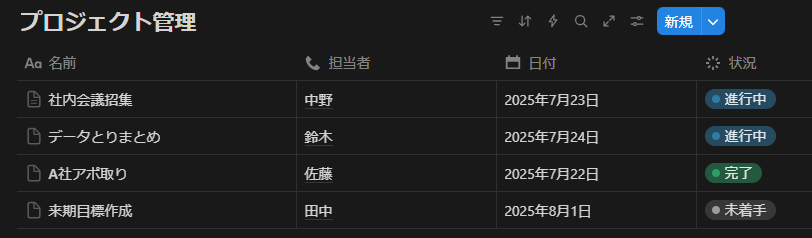
最終的に以下のようなデータベースを作成しました。


STEP3 データを入力する
右上の青色ボタン「新規」をクリックすると、別ウインドウが現れてデータが入力できます。上部のデータ部分には決められた内容を入力し、した部分はメモとして使えます。

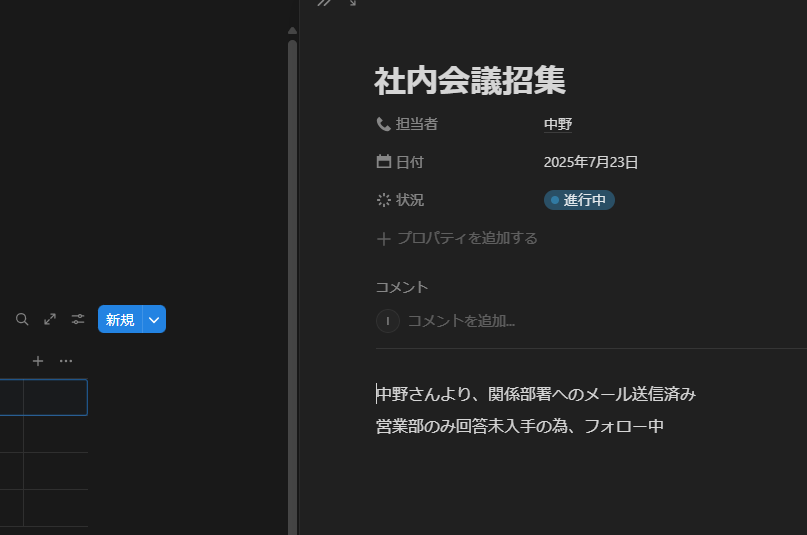
さらに続けて追加する際は「新規」から追加ができます。

STEP4 レイアウトを変更する
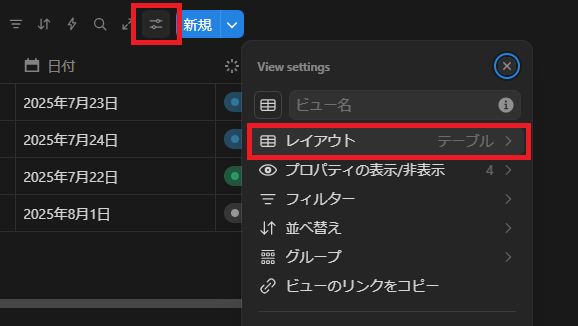
「新規」ボタンの左のボタンからレイアウトが変更できます。


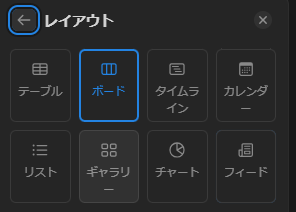
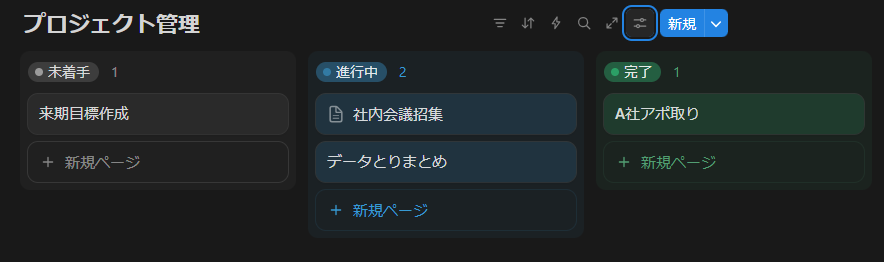
テーブルだとエクセルと変わらないレイアウトです。ただ、ボードやギャラリー等に変更することで、一気に見やすく管理がしやすくなります。

STEP5 使い方をザックリ理解したうえで、テンプレートを使う
STEP1~STEP4の流れを理解したうえで、テンプレートを使用することをお勧めします。まず、流れを理解してからテンプレートを使用することで、編集によって自分なりに使いやすく改良ができるようになります。
また、人気のテンプレートは様々な機能が効果的に使われています。その為、構造を理解して使用することで、自分でシートを作る際に参考になる為、このステップを踏んでテンプレートを使って慣れていくことをお勧めします。


まとめ
Notion最大のメリットとして、Databaseの簡単な使い方を解説しました。
Database機能はとても奥が深く、解説するとかなりのボリュームになる内容です。ですが効率化するためのスキルの習得に時間をかけてしまうと元も子もありません。その為、今回紹介したステップのように、簡単に使い方を覚えて、後は使いながら慣れることで、効率化とスキル習得の両方を行うことができます。
皆さんも是非この記事を参考にして、Notionを使った効率化を行ってみてください。また、このブログではこのように様々な効率化に関する情報を発信しています。ぜひほかの記事も参考にしてみてください。


